Vous rêvez de lancer votre site web, votre blog passionnant ou votre boutique en ligne, mais le mot « technique » vous fait transpirer ? Vous entendez parler de WordPress partout, mais l’idée de l’installer vous semble aussi complexe que d’assembler une fusée ?
Respirez. Vous êtes au bon endroit.
WordPress est le système de gestion de contenu (CMS) qui propulse plus de 43% de tous les sites web sur Internet. De simples blogs personnels aux sites d’actualités mondiaux comme celui de la BBC ou de Sony Music, sa puissance et sa flexibilité sont inégalées. Sa plus grande force ? Une accessibilité qui permet à des millions de créateurs comme vous de donner vie à leurs idées sans écrire une seule ligne de code.
Ce guide n’est pas un simple tutoriel WordPress de plus. C’est une promesse : nous allons vous prendre par la main, étape par étape, pour vous apprendre à installer WordPress et à faire vos tout premiers pas. À la fin de cette lecture, vous n’aurez pas seulement un site fonctionnel ; vous aurez la confiance et les connaissances pour le gérer.
Prêt à devenir le maître de votre propre espace sur le web ? Allons-y.
Si vous débutez avec WordPress Commencer par lire cette article WordPress pour débutants : Tout comprendre avant de commencer.
Partie 1 : Les Prérequis Indispensables : Hébergement et Nom de Domaine
Avant même de penser à WordPress, nous devons préparer le terrain. Imaginez que vous construisez une maison. Il vous faut deux choses : une adresse postale pour que les gens vous trouvent (votre nom de domaine) et un terrain pour construire la maison (votre hébergement web).
Qu’est-ce qu’un nom de domaine ?
Le nom de domaine est tout simplement l’adresse de votre site sur Internet. C’est ce que les visiteurs taperont dans leur navigateur pour vous trouver, comme google.com ou votresite.com.
Conseils pour choisir un nom de domaine percutant :
- Court et simple : Plus il est facile à retenir et à taper, mieux c’est.
- Représentatif : Il doit refléter votre marque, votre nom ou le sujet de votre site.
- Évitez les chiffres et les tirets : Ils peuvent prêter à confusion.
- Choisissez la bonne extension :
.comest le standard mondial, mais un.frest excellent si votre public est principalement français, ou un.shoppour une boutique.
lisez notre article Nom de Domaine : Comment choisir un nom percutant ? pour tout savoir sur le sujet
Qu’est-ce qu’un hébergement web ?
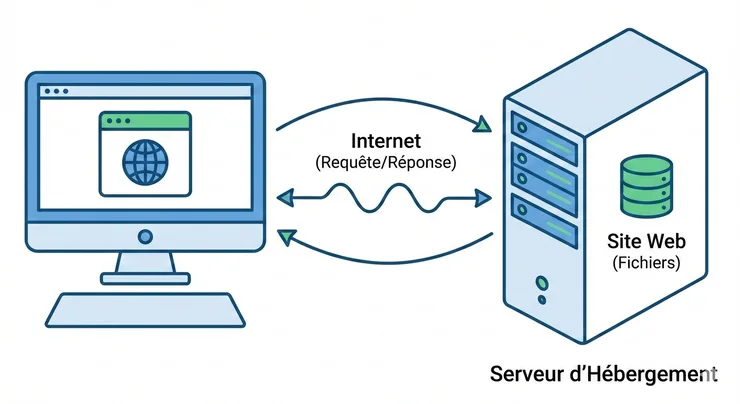
L’hébergement web est le service qui stocke tous les fichiers, images et bases de données de votre site web et les rend accessibles 24h/24 et 7j/7 aux visiteurs du monde entier. C’est le terrain sur lequel votre « maison WordPress » sera construite.
pour tout savoir sur les hébergement web lisez notre guide hébergement web : guide complet débutant.
Comment choisir le bon hébergement pour WordPress ?
Pour un débutant qui souhaite créer un site WordPress, l’océan d’offres d’hébergement peut être intimidant. Laissez-moi simplifier les choses. L’option la plus recommandée pour commencer est l’hébergement mutualisé. Vous partagez les ressources d’un serveur avec d’autres sites, ce qui le rend très abordable et parfait pour un site qui démarre.
Voici les critères essentiels pour choisir un hébergement pour WordPress :
- Performance : Assurez-vous que l’hébergeur utilise des disques SSD (beaucoup plus rapides que les anciens disques durs) et, si possible, un serveur web optimisé comme LiteSpeed.
- Support client : Un support réactif, compétent et disponible en français est non négociable. Vous aurez forcément des questions au début.
- Certificat SSL inclus : Le SSL crypte les données entre votre site et vos visiteurs (le fameux
https://et le cadenas). C’est indispensable pour la sécurité et le SEO. Ne payez jamais pour ça, la plupart des bons hébergeurs l’incluent gratuitement. - Facilité d’utilisation : Une interface de gestion comme cPanel et un programme d’installation en 1 clic (nous y reviendrons) vous sauveront un temps précieux.
Des acteurs reconnus comme Hostinger ou o2switch proposent des offres parfaitement adaptées aux débutants et qui cochent toutes ces cases. La plupart du temps, ils vous offrent même le nom de domaine la première année !
consulter ce tutoriel pour l’installation de wordpress sur O2switch en détail.
Partie 2 : L’Étape Cruciale : Comment Installer WordPress
Le terrain est prêt, l’adresse est enregistrée. Il est temps de construire ! Il existe plusieurs façons d’installer WordPress. Nous allons en voir trois, de la plus simple à la plus technique.
Méthode 1 : L’Installation en 1 Clic (Recommandée à 99% pour les débutants)
C’est la méthode la plus simple, la plus rapide et la plus sûre. La quasi-totalité des hébergeurs modernes proposent un « auto-installeur » dans leur panneau de configuration. Cet outil fait tout le travail pour vous.
Voici comment installer WordPress sur un hébergement web en quelques clics :
- Connectez-vous à votre compte hébergeur et cherchez le panneau de contrôle, souvent appelé cPanel.
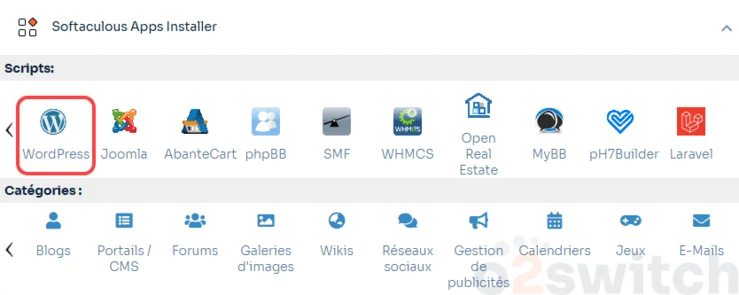
- Dans cPanel, cherchez une section « Applications » ou « Scripts » et cliquez sur une icône nommée « WordPress », « Softaculous » ou « WordPress Toolkit ».
- Vous arriverez sur une page de présentation. Cherchez et cliquez sur le bouton « Installer maintenant ».
- Remplissez le formulaire de configuration :
- Protocole : Choisissez
https://. Jamaishttp://. - Domaine : Sélectionnez le nom de domaine que vous avez acheté.
- Répertoire : Laissez ce champ vide pour installer WordPress à la racine de votre site (ex:
votresite.com). - Nom du site & Description : Entrez le nom de votre site et un slogan court. Vous pourrez les modifier plus tard.
- Compte Administrateur : C’est CRUCIAL. N’utilisez JAMAIS « admin » comme nom d’utilisateur. Choisissez un identifiant unique et un mot de passe très fort (lettres, chiffres, symboles). Notez-les en lieu sûr.
- Email de l’administrateur : Utilisez une adresse email valide.
- Protocole : Choisissez
- Cliquez sur le bouton « Installation » en bas de la page.
- Patientez 30 secondes… et voilà ! WordPress est installé. Vous recevrez les liens de connexion à votre site.
Méthode 2 : L’Installation Manuelle via FTP (Pour les plus curieux)
Cette méthode vous donne un contrôle total sur le processus. Elle peut sembler intimidante, mais elle est très formatrice pour comprendre comment WordPress fonctionne « sous le capot ».
- Télécharger WordPress : Allez sur le site officiel WordPress.org et téléchargez la dernière version au format .zip. Décompressez l’archive sur votre ordinateur.
- Créer une base de données : Dans votre cPanel, trouvez l’icône « Bases de données MySQL ».
- Créez une nouvelle base de données (ex:
votresite_wp123). - Créez un nouvel utilisateur (ex:
votresite_user) avec un mot de passe fort. - Ajoutez cet utilisateur à la base de données et donnez-lui tous les privilèges. Notez bien le nom de la base, le nom d’utilisateur et le mot de passe.
- Créez une nouvelle base de données (ex:
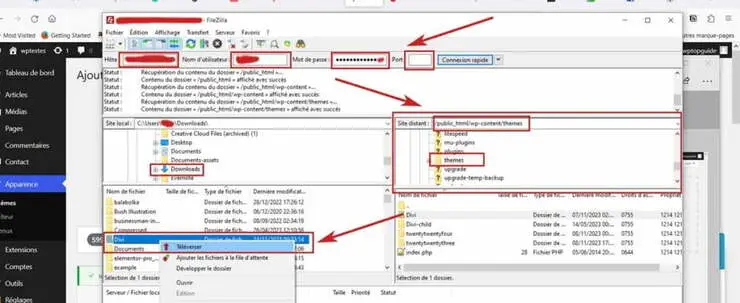
- Transférer les fichiers : Utilisez un logiciel FTP comme FileZilla pour vous connecter à votre serveur d’hébergement. Transférez tous les fichiers du dossier « wordpress » que vous avez décompressé vers le dossier
public_html(ouwww) de votre hébergement. - Lancer l’installation : Ouvrez votre navigateur et allez sur votre nom de domaine. Le célèbre processus d’installation de 5 minutes de WordPress se lancera.
- Configurer la base de données : WordPress vous demandera les informations de la base de données que vous avez notées à l’étape 2. Remplissez-les.
- Finaliser : Si la connexion à la base de données est réussie, WordPress vous demandera de remplir les informations du site (titre, identifiant, mot de passe, email), comme pour la méthode automatique.
Méthode 3 : Installer WordPress en Local (Pour tester sans risque)
Installer WordPress en local signifie l’installer sur votre propre ordinateur. C’est parfait pour développer un thème, tester des plugins ou apprendre sans avoir besoin d’un hébergement. Des outils gratuits comme Local by Flywheel ou XAMPP créent un environnement de serveur sur votre machine. Le processus est similaire à l’installation manuelle, mais tout se passe sur votre PC ou Mac.
Partie 3 : La Configuration Initiale WordPress Essentielle
Bravo, votre site est en ligne ! Mais le travail n’est pas tout à fait terminé. Une bonne configuration initiale de WordPress après installation est la clé d’un site performant, sécurisé et optimisé pour le SEO.
Se connecter à votre tableau de bord
Pour accéder à l’administration de votre site (le « back-office »), tapez votresite.com/wp-admin dans votre navigateur. Connectez-vous avec l’identifiant et le mot de passe que vous avez choisis lors de l’installation.
Bienvenue dans votre tableau de bord !
Les 7 Réglages Fondamentaux à ne pas Oublier
Naviguez dans le menu de gauche pour effectuer ces réglages cruciaux.
1. Réglages > Général :
Vérifiez que le titre de votre site et votre slogan sont corrects. Assurez-vous que l’adresse email de l’administration est la bonne. C’est là que WordPress enverra les notifications importantes.
2. Réglages > Permaliens :
C’est LE réglage SEO le plus important. Par défaut, WordPress utilise une structure d’URL peu lisible (ex: ?p=123). Changez-la immédiatement pour « Titre de la publication ». Vos URLs ressembleront alors à votresite.com/nom-de-votre-article/, ce qui est bien meilleur pour les utilisateurs et pour Google.
3. Apparence > Thèmes :
Le thème est le design de votre site. WordPress est installé avec des thèmes par défaut. Il est recommandé de les supprimer (sauf un, en cas de secours) et d’installer un thème moderne, léger et rapide. Des options gratuites et excellentes comme Astra, Kadence ou GeneratePress sont des points de départ parfaits.
Consultez notre guide sur les themes WordPress: installation et personnalisation pour vous assurer que vos bases sont solides.
4. Extensions > Ajouter :
Les extensions (ou plugins) sont des applications qui ajoutent des fonctionnalités à votre site. C’est la magie de WordPress. Pour commencer, installez ces incontournables :
SEO : Rank Math ou Yoast SEO pour optimiser votre site pour les moteurs de recherche.
Sécurité : Wordfence ou SecuPress pour protéger votre site des menaces.
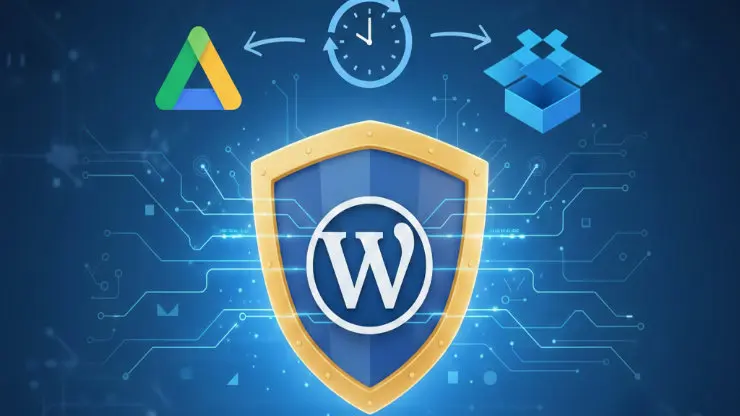
sauvegarde : UpdraftPlus vous aide a créer des sauvegarde automatique de votre site web WordPress.
Performance (Cache) : Si votre hébergeur utilise LiteSpeed, installez LiteSpeed Cache. Sinon, WP Rocket (payant) est la référence.
Formulaire de contact : WPForms pour créer facilement un formulaire de contact.
Consultez notre guide sur les Plugins WordPress
5. Réglages > Lecture :
Choisissez ce que les visiteurs voient en arrivant sur votre page d’accueil. Soit « Les derniers articles » (format blog), soit une « Page statique » que vous aurez créée (format site vitrine).
6. Utilisateurs > Votre Profil :
Personnalisez votre profil. Vous pouvez notamment définir le « nom à afficher publiquement » pour que votre identifiant n’apparaisse pas comme auteur de vos articles.
7. Supprimer le contenu de démonstration :
WordPress installe par défaut une page (« Sample Page ») et un article (« Hello World! »). Supprimez-les pour partir sur des bases propres.
pour plus de détaille lisez notre Tutoriel WordPress : Les Réglages Indispensables Après l’Installation.
Partie 4 : Visite Guidée du Tableau de Bord WordPress
Le tableau de bord peut sembler complexe au premier abord. Voyons rapidement à quoi servent les sections principales du menu latéral gauche.
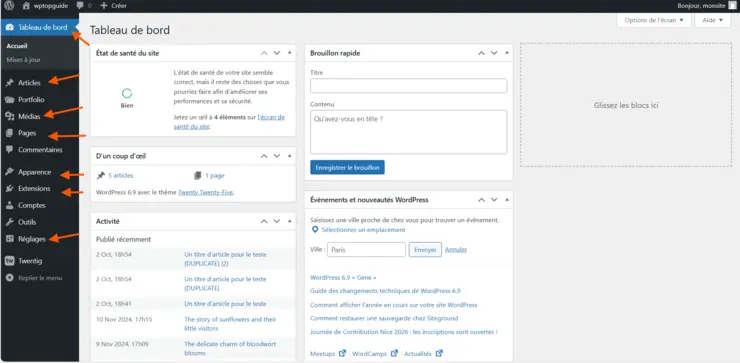
- Tableau de bord : Votre page d’accueil administrative avec des raccourcis et des informations.
- Articles : C’est ici que vous gérez votre blog. Les articles sont des contenus datés, classés par catégories.
- Médias : Votre bibliothèque de fichiers. Toutes les images, vidéos et PDFs que vous téléchargez se trouvent ici.
- Pages : Pour le contenu « intemporel » de votre site : la page d’accueil, la page « À propos », la page « Contact », etc.
- Commentaires : Modérez les commentaires laissés par vos visiteurs.
- Apparence : Le centre de contrôle du design. Personnalisez votre thème, gérez les menus de navigation et les widgets.
- Extensions : Ajoutez, activez, désactivez et supprimez vos plugins.
- Utilisateurs : Gérez tous les comptes qui ont accès à votre site.
- Outils : Fonctions d’import/export et de santé du site.
- Réglages : La section technique où nous avons fait nos configurations initiales.
Partie 5 : Créez Votre Premier Contenu (La meilleure partie !)
Il est temps de donner vie à votre site. Dans WordPress, il existe deux types de contenu principaux. Comprendre leur différence est fondamental.
La différence cruciale entre une Page et un Article
- Une Page est statique. Elle n’a pas de date de publication visible et n’apparaît pas dans le flux de votre blog. Exemples : « Contact », « Services », « Mentions Légales ».
- Un Article est dynamique et chronologique. Il a une date, un auteur, et il est classé dans des catégories et des étiquettes. C’est le cœur de votre blog.
Publier votre première Page : « Qui sommes-nous ? »
- Dans le menu, allez sur Pages > Ajouter.
- L’éditeur de blocs Gutenberg s’ouvre. C’est comme un jeu de construction.
- Ajoutez un titre, par exemple « Qui sommes-nous ? ».
- Cliquez en dessous et commencez à écrire votre texte. Chaque paragraphe est un bloc.
- Pour ajouter une image, cliquez sur l’icône
+et choisissez le bloc « Image ». - Une fois satisfait, cliquez sur le bouton bleu « Publier » en haut à droite.
Rédiger votre premier Article de blog
- Allez sur Articles > Ajouter.
- L’interface est la même que pour les pages. Donnez un titre accrocheur à votre article.
- Rédigez votre contenu.
- Sur la droite, vous verrez des options importantes :
- Catégories : Rangez votre article dans une thématique (ex: « Actualités », « Conseils »).
- Étiquettes : Ajoutez des mots-clés plus spécifiques.
- Image mise en avant : C’est la vignette qui représentera votre article sur votre blog.
- Cliquez sur « Publier ». Votre premier article est en ligne !
Partie 6 : Gérer les Utilisateurs et les Rôles
Si vous prévoyez de travailler à plusieurs sur le site, il est vital de comprendre les rôles. Ne donnez jamais un accès « Administrateur » à la légère !
- Administrateur : A tous les droits. C’est vous.
- Éditeur : Peut publier et gérer les articles et pages de tous les utilisateurs.
- Auteur : Peut publier et gérer ses propres articles uniquement.
- Contributeur : Peut écrire et gérer ses propres articles, mais ne peut pas les publier (un éditeur doit valider).
- Abonné : Peut uniquement gérer son profil.
Pour ajouter un utilisateur, allez dans Utilisateurs > Ajouter et remplissez les informations en choisissant le rôle approprié.
FAQ – Questions Fréquentes sur l’Installation de WordPress
- Quelle est la différence entre WordPress.com et WordPress.org ? C’est la question la plus importante. WordPress.org est le logiciel gratuit que nous venons d’installer sur notre propre hébergement. Il vous donne 100% de contrôle. WordPress.com est un service commercial qui utilise le logiciel WordPress, mais qui héberge le site pour vous, avec des limitations (surtout dans la version gratuite). Pour un projet sérieux, visez toujours WordPress.org.
- Combien coûte réellement la création d’un site WordPress ? Le logiciel WordPress est gratuit. Vos seuls coûts obligatoires sont le nom de domaine (environ 10-15€ par an) et l’hébergement web (entre 30€ et 100€ par an pour une offre de démarrage de qualité).
- Est-ce que WordPress est difficile à apprendre ? Il y a une courbe d’apprentissage, comme pour tout outil puissant. Mais sa logique est très intuitive. En suivant ce guide pour vos premiers pas avec WordPress et en pratiquant un peu, vous serez à l’aise en quelques jours.
- Puis-je installer WordPress gratuitement ? Oui, le logiciel est gratuit. Vous pouvez l’installer gratuitement sur votre ordinateur en local. Mais pour que votre site soit visible par le monde entier, vous devrez obligatoirement payer pour un hébergement et un nom de domaine.
Conclusion : Votre Aventure ne Fait que Commencer
Félicitations ! vous êtes parti de zéro et maintenant, vous avez un site WordPress fonctionnel, configuré et prêt à être rempli de votre contenu. Vous avez franchi l’étape la plus intimidante. Et voila vous avez appris à installer WordPress, à le configurer et à créer vos premières pages.
Le voyage ne s’arrête pas là, il commence. Explorez les thèmes pour trouver le design parfait. Testez des extensions pour ajouter des fonctionnalités incroyables. Écrivez du contenu qui passionnera vos lecteurs.
Vous détenez maintenant les clés de votre propre espace sur le web.
Alors, qu’attendez-vous ? Lancez-vous, explorez, et commencez à construire le site de vos rêves. Partagez vos questions ou le lien vers votre nouveau site dans les commentaires ci-dessous !
Laisser un commentaire