Vous vous êtes lancé dans l’aventure WordPress, et c’est une excellente chose. Vous avez une idée, une passion, et un site web. Mais si vous avez déjà ouvert votre tableau de bord, vous avez sans doute aperçu cette petite section : les plugins.
Et là, c’est l’inconnu. Des dizaines de milliers de noms qui se bousculent, des promesses alléchantes, et une question qui hante chaque novice : à quoi servent-ils, et surtout, lesquels choisir sans tout casser ?
Rassurez-vous. Vous n’êtes pas le seul à vous poser ces questions. Dans l’écosystème WordPress, les plugins sont à la fois la plus grande force et la plus grande source d’inquiétude. Ce guide a été conçu pour vous. Que vous soyez un parfait débutant ou un utilisateur intermédiaire qui cherche à optimiser son site, nous allons explorer ensemble le monde des extensions WordPress.
Ce que vous apprendrez dans ce guide :
- Ce qu’est réellement un plugin et comment il transforme votre site.
- Comment faire le tri parmi les milliers d’options pour ne choisir que les meilleurs.
- Le processus d’installation étape par étape, sans stress.
- Les bonnes pratiques pour gérer vos plugins au quotidien et éviter les problèmes.
Préparez-vous à débloquer le véritable pouvoir de WordPress. Oubliez la peur de tout casser, car d’ici la fin de cet article, vous saurez exactement comment choisir, installer et gérer vos extensions WordPress comme un pro.
Si vous débutez avec WordPress Commencer par lire cette article WordPress pour débutants : Tout comprendre avant de commencer.
Comprendre les plugins WordPress : L’ADN de la flexibilité
Imaginez que votre site WordPress est une maison. Par défaut, elle est solide, bien construite, mais assez basique : des murs, un toit, des fenêtres. Les plugins, eux, sont tous les équipements et les meubles que vous ajoutez pour la rendre unique et fonctionnelle : une alarme pour la sécurité, une cuisine pour préparer des repas, un système de domotique pour gérer l’éclairage.
Qu’est-ce qu’un plugin WordPress ?
Pour faire simple, un plugin est un petit logiciel (ou un ensemble de fonctions) qui s’installe sur votre site WordPress pour lui ajouter de nouvelles fonctionnalités ou pour en améliorer des existantes. Un peu comme les applications sur votre smartphone.
Par exemple :
- Vous voulez une boutique en ligne ? Installez un plugin e-commerce comme WooCommerce.
- Vous souhaitez optimiser votre référencement (SEO) ? Un plugin SEO comme Yoast ou Rank Math est indispensable.
- Vous avez besoin d’un formulaire de contact pour que vos visiteurs vous écrivent ? Il existe des plugins pour ça.
Il y en a des dizaines de milliers, pour tout faire : de la sécurité à la création de galeries photos, en passant par l’intégration des réseaux sociaux ou la création d’espaces membres.
Les types de plugins disponibles : une galaxie de possibilités
La plupart des plugins se classent en deux grandes familles :
- Les plugins gratuits : Vous les trouverez dans le répertoire officiel de plugins WordPress (wordpress.org/plugins). Ils sont développés et mis à disposition par la communauté. Ils sont parfaits pour débuter et couvrent la grande majorité des besoins de base.
- Les plugins premium : Ces extensions sont payantes. Elles sont développées par des entreprises ou des développeurs indépendants et offrent généralement des fonctionnalités plus avancées, un support client dédié et des mises à jour régulières. Pour les trouver, il faut se rendre sur des plateformes spécialisées comme CodeCanyon ou sur les sites web des développeurs eux-mêmes.
Choisir les bons plugins : Moins, c’est plus
C’est là que le piège se referme souvent sur les débutants. La tentation est forte d’installer tout ce qui semble utile. Sauf qu’un trop grand nombre de plugins mal choisis peut ralentir votre site, le rendre instable, ou même le rendre vulnérable aux failles de sécurité.
pour tout savoir niveau sécurité consultez cette article, Sécurité WordPress : Le Guide Complet pour Protéger votre Site Web
Critères essentiels de sélection
Avant d’appuyer sur le bouton « Installer », prenez quelques instants pour évaluer le plugin. C’est un réflexe qui vous sauvera de bien des maux de tête.
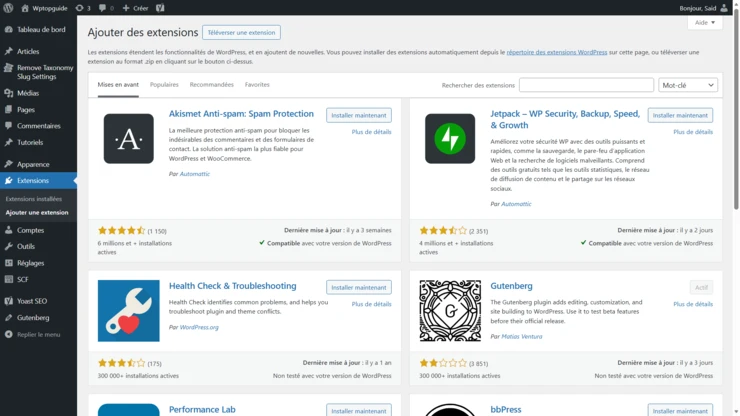
- Les avis et la note : C’est la première chose à regarder. Une note au-dessus de 4,5 étoiles et de nombreux avis positifs sont de bons indicateurs.
- Le nombre d’installations actives : Un grand nombre d’installations (plusieurs centaines de milliers, voire millions) signifie que le plugin est populaire et généralement fiable.
- La date de la dernière mise à jour : Si la dernière mise à jour date de plus d’un an, fuyez ! Le plugin n’est probablement plus maintenu, ce qui le rend vulnérable et potentiellement incompatible avec les dernières versions de WordPress.
- La compatibilité avec votre version de WordPress : Vérifiez que le plugin est compatible avec la version de WordPress que vous utilisez.
- Le support et la FAQ : Un bon développeur fournit une documentation claire et répond aux questions des utilisateurs. Allez voir le forum de support du plugin pour juger de la qualité de l’assistance.
Évaluer un plugin avant installation : L’enquête éclair
Vous avez trouvé un plugin qui a l’air génial ? Ne vous précipitez pas.
- Lisez les avis récents. Un plugin peut avoir une bonne note globale, mais si les derniers avis sont négatifs, cela peut indiquer un problème avec une mise à jour récente.
- Vérifiez la description. Est-elle claire ? Le développeur explique-t-il bien les fonctionnalités ? Y a-t-il des captures d’écran ?
- Faites une recherche sur Google. Tapez le nom du plugin suivi de « avis » ou « problèmes ». Vous trouverez peut-être des articles de blog ou des discussions sur des forums qui vous donneront un aperçu de ses forces et de ses faiblesses.
Erreurs courantes à éviter
- Installer trop de plugins : Chaque plugin ajoute du poids à votre site. Seul un petit nombre de plugins de qualité est nécessaire.
- Ne pas faire de sauvegarde : Avant toute installation ou mise à jour majeure, faites une sauvegarde complète de votre site. C’est votre filet de sécurité en cas de problème.
- Ignorer les avertissements : Si WordPress vous indique qu’un plugin n’a pas été testé avec votre version, n’ignorez pas l’avertissement. Il y a un risque de conflit.
Lisez aussi notre Article sur themes et plugins: comment faire les bon choix pour en savoir plus.
Installer un plugin WordPress : La bonne méthode, pas de panique
L’installation d’un plugin est une étape simple, mais cruciale. Il y a deux méthodes principales, selon que le plugin est gratuit ou premium.
Installation depuis le répertoire WordPress
C’est la méthode la plus courante et la plus simple pour les plugins gratuits.
- Rendez-vous sur votre tableau de bord WordPress et cliquez sur
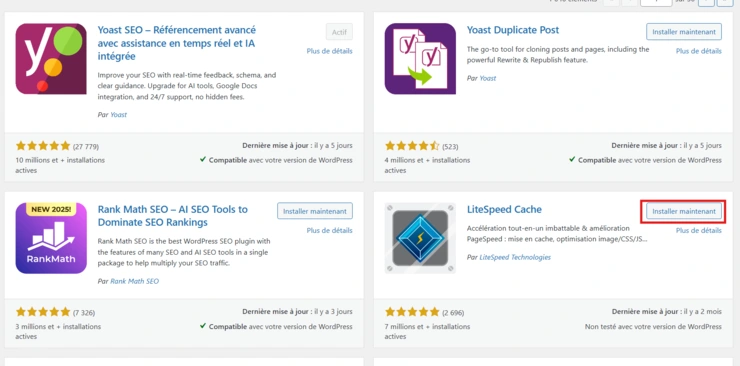
Plugins > Ajouter. - Utilisez la barre de recherche pour trouver le plugin que vous souhaitez (par exemple, « Yoast SEO » ou « Contact Form 7 »).
- Cliquez sur « Installer maintenant ». WordPress télécharge et installe le plugin pour vous.
- Cliquez sur « Activer ». Une fois l’installation terminée, le bouton changera de nom. L’activation rend le plugin fonctionnel sur votre site.
Installation d’un plugin premium
Si vous avez acheté un plugin premium, le processus est légèrement différent.
- Téléchargez le fichier .zip du plugin depuis le site du développeur (il se trouve généralement dans votre espace client).
- Sur votre tableau de bord WordPress, allez dans
Plugins > Ajouter. - Cliquez sur le bouton « Téléverser un plugin » en haut de la page.
- Sélectionnez le fichier .zip que vous avez téléchargé et cliquez sur « Installer maintenant ».
- Activez le plugin après l’installation.
Le saviez-vous ? Certains plugins premium sont aussi disponibles dans le répertoire officiel en version gratuite (limitée), et la version pro s’installe souvent comme une extension à la version gratuite.
Consulter les plugins que nos recommandant dans la page ressources
Configuration initiale : Les premiers pas
Après l’activation, un bon nombre de plugins vous proposeront de passer par un assistant de configuration. C’est le moment de définir les paramètres de base. Prenez le temps de parcourir ces étapes pour configurer le plugin selon vos besoins. Ne vous inquiétez pas, vous pourrez toujours modifier les réglages plus tard.
Gérer et optimiser vos plugins : L’art du parfait entretien
Un site performant est un site bien entretenu. Gérer vos plugins WordPress au quotidien est essentiel pour la sécurité et la vitesse de votre site.
L’interface de gestion
Votre tableau de bord Plugins > Plugins installés est votre centre de contrôle.
- Vous y voyez tous les plugins que vous avez installés.
- Vous pouvez les activer, les désactiver, les mettre à jour, ou les supprimer.
- C’est ici que vous serez alerté en cas de nouvelle mise à jour.
Maintenance et mises à jour
- Mettez à jour vos plugins régulièrement. Les mises à jour corrigent les failles de sécurité, ajoutent de nouvelles fonctionnalités et assurent la compatibilité avec les dernières versions de WordPress.
- Faites-le au bon moment. N’attendez pas de recevoir un e-mail d’alerte. Vérifiez régulièrement les mises à jour depuis votre tableau de bord. Un site non mis à jour est une cible de choix pour les pirates informatiques.
Compatibilité et conflits entre plugins
Les conflits surviennent lorsque deux plugins tentent de faire la même chose ou d’interagir avec le même morceau de code, ce qui peut entraîner des erreurs ou un site défaillant.
- Lisez la documentation. La page d’un bon plugin mentionne les incompatibilités connues.
- N’installez pas de doublons. Si vous avez un plugin de formulaire, n’en installez pas un deuxième.
Résoudre les problèmes courants : Les réflexes qui sauvent
Même avec toutes les précautions, il peut arriver qu’un plugin cause un problème. Pas de panique, la plupart des soucis ont une solution.
Un plugin qui fait planter votre site
Si, après avoir installé un plugin, votre site affiche une page blanche (une « erreur 500 ») ou un message d’erreur, c’est probablement un conflit.
- Accédez à votre site via FTP.
- Renommez le dossier du plugin qui pose problème. Par exemple, si le dossier s’appelle
le-plugin-qui-casse, renommez-le enle-plugin-qui-casse_desactive. - Retournez sur votre site. Il devrait fonctionner à nouveau, car WordPress ne trouvera pas le plugin et le désactivera. Vous pouvez alors le supprimer.
Problèmes de performance : Le mythe de la vitesse
Certains plugins, surtout s’ils sont mal codés ou trop lourds, peuvent ralentir votre site.
- Désactivez un à un les plugins non essentiels pour identifier lequel est en cause.
- Utilisez un outil de test de vitesse comme Google PageSpeed Insights ou GTmetrix. Certains plugins de performance peuvent vous aider à identifier les coupables.
FAQ : Vos questions, nos réponses
1. Combien de plugins dois-je installer ? Il n’y a pas de chiffre magique. L’idéal est de se limiter aux plugins essentiels pour le bon fonctionnement de votre site. Préférez la qualité à la quantité.
2. Est-ce que les plugins gratuits sont sûrs ? Oui, tant qu’ils proviennent du répertoire officiel de WordPress et qu’ils sont mis à jour régulièrement. C’est un gage de fiabilité.
3. J’ai un plugin qui n’est plus mis à jour. Que faire ? Si le développeur a abandonné le projet, il est préférable de le désinstaller et de chercher une alternative. Un plugin obsolète est une porte d’entrée pour les hackers.
Conclusion : Le pouvoir est entre vos mains
Vous voyez, les plugins WordPress ne sont pas un mystère, mais une véritable boîte à outils qui vous permet de construire le site de vos rêves. En suivant les conseils de ce guide — en choisissant avec soin, en mettant à jour régulièrement et en agissant rapidement en cas de problème —, vous avez toutes les cartes en main pour maîtriser cet aspect crucial de la gestion d’un site web.
Gardez toujours à l’esprit cette règle d’or : « Moins, c’est plus ». Ne gardez que ce qui est utile et efficace.
Cet article est la première étape de votre voyage. Si vous souhaitez approfondir le sujet, nous avons d’autres guides qui pourraient vous intéresser :
N’hésitez pas à partager vos questions ou vos expériences avec les plugins dans les commentaires. Quel est votre plugin préféré ?


Laisser un commentaire