
Vous avez suivi notre guide sur la vitesse WordPress et vous savez que chaque seconde compte. Mais saviez-vous que dans 80 % des cas, la lenteur d’un site provient d’un seul coupable : des images trop lourdes. Vous souhaitez Optimiser images dans WordPress?
En effet, téléverser une photo brute de votre smartphone sur WordPress, c’est comme essayer de courir un marathon avec un sac à dos rempli de briques. Dans ce tutoriel, je vais vous apprendre à retirer ces briques. Vous allez découvrir comment réduire le poids et optimiser vos images WordPress de 70 à 90 % sans que vos visiteurs ne voient la moindre différence de qualité.
1. Pourquoi l’optimisation des images est votre priorité n°1 ?
Avant de passer à la pratique, comprenons le problème technique. Une image non optimisée impacte trois facteurs critiques :
- La Bande Passante : Plus vos images sont lourdes, plus votre serveur doit envoyer de données. Si vous avez beaucoup de trafic, cela peut même ralentir votre hébergement.
- L’Expérience Mobile : Un utilisateur en 4G avec un faible signal mettra 10 secondes à charger une photo de 3 Mo. Il sera parti bien avant.
- Le Score SEO : Google déteste les images qui ralentissent le « LCP » (Largest Contentful Paint). Une mauvaise optimisation des images est le moyen le plus rapide de perdre vos positions durement acquises.
2. Comprendre les Formats : JPEG, PNG, WebP ou AVIF ?
Le choix du format est votre première décision. Utiliser le mauvais format peut doubler le poids de votre image sans raison.
- JPEG : C’est le roi pour les photographies. Il offre un excellent équilibre entre qualité et poids grâce à sa compression « avec perte ».
- PNG : À réserver uniquement aux logos, aux graphiques simples ou aux images nécessitant de la transparence. Le PNG est beaucoup plus lourd que le JPEG.
- WebP : Le standard de 2025. Développé par Google, il offre une compression 30 % supérieure au JPEG. WordPress le gère désormais nativement.
- AVIF : Le petit nouveau. Encore plus performant que le WebP, il commence à être supporté par tous les navigateurs modernes.
3. Étape 1 : Le Redimensionnement (Pré-Upload)
L’erreur la plus courante est de laisser WordPress gérer la taille. Si votre zone de texte fait 800px de large, envoyer une image de 4000px est un gâchis total de ressources.
La méthode « Pro » :
- Identifiez la largeur maximale de votre contenu (souvent entre 800px et 1200px).
- Utilisez un outil comme Canva, Photoshop ou le service gratuit en ligne Squoosh.app.
- Redimensionnez votre image aux dimensions exactes avant de l’envoyer sur WordPress.
Conseil d’expert : Ne dépassez jamais 1920px de large, même pour une bannière plein écran. Au-delà, la différence visuelle est imperceptible pour l’œil humain sur un écran standard.
4. Étape 2 : La Compression (Réduire le poids, pas la qualité)
La compression consiste à supprimer des données invisibles (métadonnées EXIF, nuances de couleurs imperceptibles).
Compression « Lossy » (Avec perte) vs « Lossless » (Sans perte)
Pour le web, nous choisissons toujours la compression Lossy. Elle permet de passer d’un fichier de 1 Mo à 150 Ko sans dégradation visible. La compression Lossless ne réduit le poids que de 5 à 10 %, ce qui est insuffisant pour la performance.
Outils recommandés :
- TinyPNG : Idéal pour une compression rapide avant l’upload.
- Squoosh : L’outil le plus puissant pour comparer visuellement le résultat avant/après.
5. Étape 3 : Automatiser avec un Plugin WordPress
Si vous avez des centaines d’images, vous ne pouvez pas tout faire à la main. C’est là qu’interviennent les plugins WordPress.
Mon TOP 3 des extensions d’optimisation :
- Imagify : Mon favori. Il est ultra-simple, permet la conversion WebP automatique et possède une option « Bulk Optimizer » pour traiter tout votre historique d’images en un clic.
- ShortPixel : Excellent pour ceux qui veulent un contrôle granulaire sur le type de compression.
- EWWW Image Optimizer : Très puissant si vous avez votre propre serveur et que vous voulez faire le travail localement.
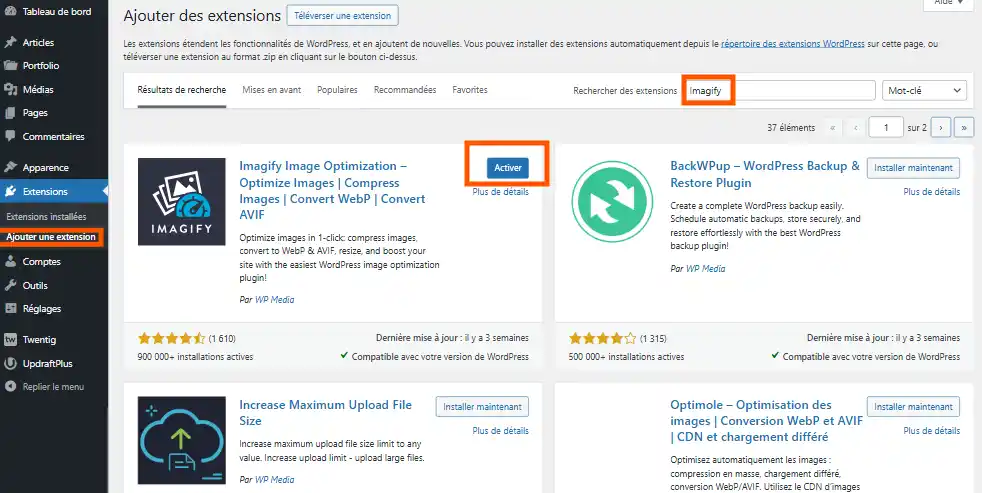
Procédure avec Imagify :
- Installez et activez le plugin.
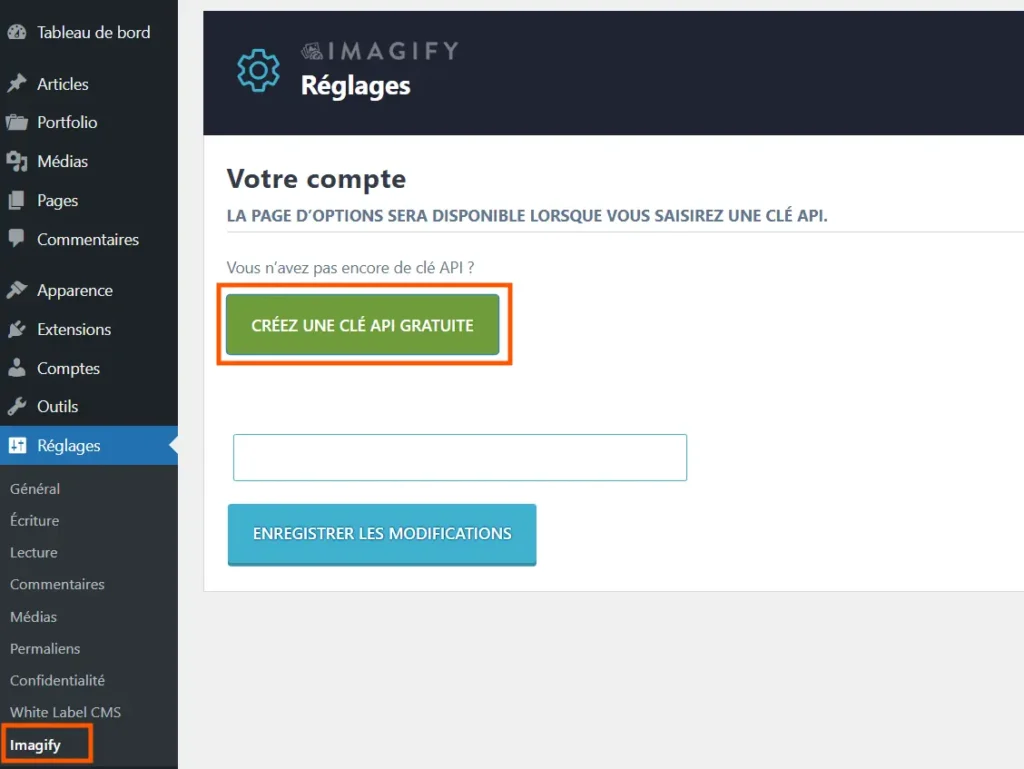
- Créez votre compte gratuit pour obtenir une clé API.
- Cochez l’option « Create WebP versions of images ».
- Laissez le plugin travailler en arrière-plan à chaque fois que vous ajoutez une image.
6. Étape 4 : Le Lazy Loading et les Images Responsives
WordPress fait déjà beaucoup de travail pour vous, mais vous devez vérifier que ces fonctions sont actives.
- Le Lazy Loading : Cela consiste à ne charger l’image que lorsqu’elle apparaît dans la fenêtre du navigateur. Si l’utilisateur ne scrolle pas jusqu’en bas, l’image n’est jamais téléchargée, économisant ainsi du temps de chargement.
- Le « Srcset » : C’est la capacité de WordPress à servir une petite image pour un smartphone et une grande pour un ordinateur. C’est automatique, mais certains thèmes mal codés bloquent cette fonction. Testez toujours votre site sur mobile !
7. Étape 5 : Le SEO des Images (Ne l’oubliez pas !)
Une image optimisée pour la vitesse doit aussi l’être pour Google. C’est une brique essentielle du SEO On-Page.
- Le Nom du Fichier : Nommez votre fichier
optimiser-images-wordpress.jpgau lieu deIMG_001.jpg. - La Balise ALT (Texte Alternatif) : C’est la description que lit Google et les outils pour malvoyants. Décrivez précisément l’image en y incluant naturellement votre mot-clé.
- La Légende : Elle augmente le temps de lecture et aide à la compréhension du contexte.
8. Cas Particulier : Les Vidéos et les GIF
Les GIF sont les ennemis de votre vitesse. Un GIF de 5 secondes peut peser plus lourd qu’une vidéo HD de 2 minutes.
- Alternative au GIF : Utilisez le format MP4 sans son et en boucle. C’est 10 fois plus léger.
- Vidéos : Ne téléchargez jamais vos vidéos directement dans votre bibliothèque WordPress. Utilisez YouTube ou Vimeo et intégrez le lien. Votre serveur ne doit servir que du contenu léger.
FAQ : Vos questions sur l’optimisation d’images
Dois-je utiliser un CDN pour mes images ? Si vous avez une audience internationale, oui. Un CDN comme Cloudflare ou Bunny.net servira vos images depuis le serveur le plus proche de votre visiteur.
Est-ce que je peux perdre mes images originales ? La plupart des plugins comme Imagify gardent une copie de l’original dans un dossier séparé. Vous pouvez donc revenir en arrière si vous trouvez la compression trop forte.
Combien doit peser une image idéale ? Pour un article de blog, essayez de rester sous les 100 Ko par image. Pour une bannière, essayez de ne pas dépasser 300 Ko.
Conclusion : Vos images sont désormais vos alliées
En maîtrisant l’optimisation des images, vous venez de résoudre le problème n°1 de lenteur sur WordPress. Votre site est désormais plus léger, plus rapide et prêt à grimper dans les résultats de recherche.
L’optimisation des images est une étape de maintenance cruciale, tout comme la sauvegarde régulière de votre site. Continuez sur cette lancée et n’oubliez pas de vérifier vos 8 réglages indispensables après l’installation pour une base saine et performante.
Vous avez un doute sur le poids d’une de vos pages ? Postez votre URL en commentaire et je vous dirai quelles images ralentissent votre progression !

Laisser un commentaire