

Votre site WordPress est en ligne. Le design est soigné, vos premiers articles sont publiés, et vous êtes fier du résultat. Sauf qu’il manque quelque chose d’essentiel : un moyen pour vos visiteurs de vous contacter, un formulaire de contact WordPress!!
Parce que sans formulaire de contact, vos visiteurs ont trois options : trouver votre adresse email quelque part sur la page, vous envoyer un message sur les réseaux sociaux, ou… passer leur chemin. La grande majorité choisit la troisième option.
WordPress ne propose pas de formulaire de contact par défaut. C’est une fonctionnalité qu’on ajoute via un plugin, et c’est là que beaucoup de débutants se perdent face à une dizaine d’options différentes. Dans ce tutoriel, vous allez créer votre formulaire de contact professionnel en moins de 5 minutes, gratuitement, avec WPForms Lite : le plugin de formulaire le plus populaire de l’écosystème WordPress avec plus de 6 millions d’installations actives.
Table des matières
- Pourquoi WordPress n’a pas de formulaire natif ?
- Pourquoi choisir WPForms ?
- Étape 1 : Installer WPForms Lite
- Étape 2 : Créer votre formulaire de contact
- Étape 3 : Configurer les notifications email
- Étape 4 : Ajouter le formulaire à une page
- Étape 5 : Tester le formulaire
- Protéger votre formulaire contre le spam
- Checklist finale
- Conclusion
Pourquoi WordPress n’a pas de formulaire natif ?
WordPress repose sur une philosophie simple : garder le cœur du système léger et laisser les plugins ajouter les fonctionnalités spécifiques. Un formulaire de contact, une boutique en ligne, un système de réservation, tout cela passe par des extensions.
C’est une bonne nouvelle pour vous : cela signifie que vous pouvez choisir exactement l’outil qui correspond à vos besoins, sans traîner des fonctionnalités inutiles qui ralentiraient votre site.
→ Lire aussi : Plugins WordPress : Le Guide Ultime pour 2026
Pourquoi choisir WPForms ?
Face aux dizaines de plugins de formulaire disponibles, WPForms se distingue pour une raison simple : il a été conçu pour les débutants, sans jamais sacrifier la puissance.
Voici ce qui le différencie concrètement :
- Interface drag & drop : vous construisez votre formulaire en glissant-déposant des champs, sans toucher une seule ligne de code
- Templates prêts à l’emploi : un modèle de formulaire de contact est disponible en un clic
- 6 millions d’installations actives et une note de 4,9/5 sur WordPress.org, c’est le plugin de formulaire le mieux noté du répertoire
- Mis à jour régulièrement : dernière mise à jour le 14 mai 2026, compatible WordPress 6.x
- Version gratuite suffisante pour la grande majorité des sites vitrine et blogs
WPForms
Plugin formulaire WordPress #1
6M+ installations • Drag & drop • Anti-spam intégré • Version gratuite complète
Étape 1 : Installer WPForms Lite
Dans votre tableau de bord WordPress :
- Allez dans Extensions > Ajouter une extension
- Dans la barre de recherche, tapez WPForms
- Repérez le plugin de l’éditeur WPForms (pas une copie tierce)
- Cliquez sur Installer maintenant, puis sur Activer
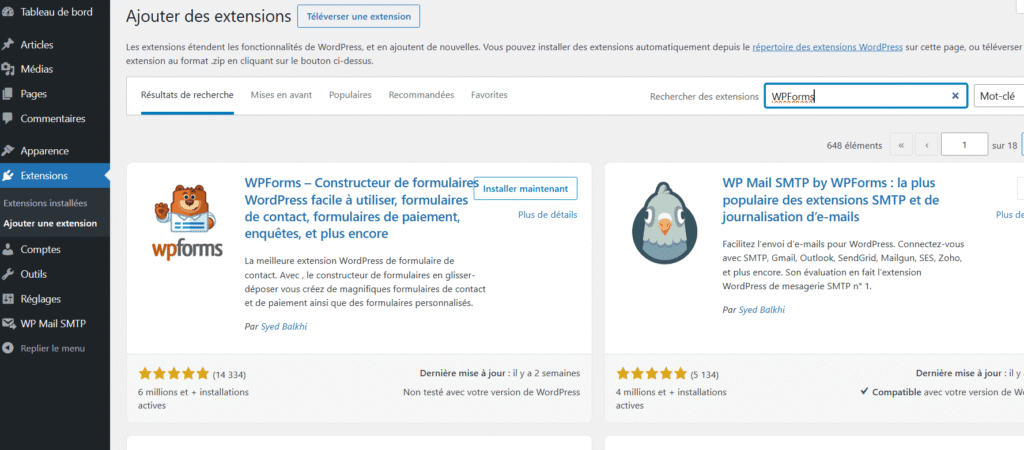
Une fois activé, un nouvel élément WPForms apparaît dans votre menu gauche. Un assistant de bienvenue peut s’afficher, vous pouvez le fermer et configurer manuellement.
Étape 2 : Créer votre formulaire de contact
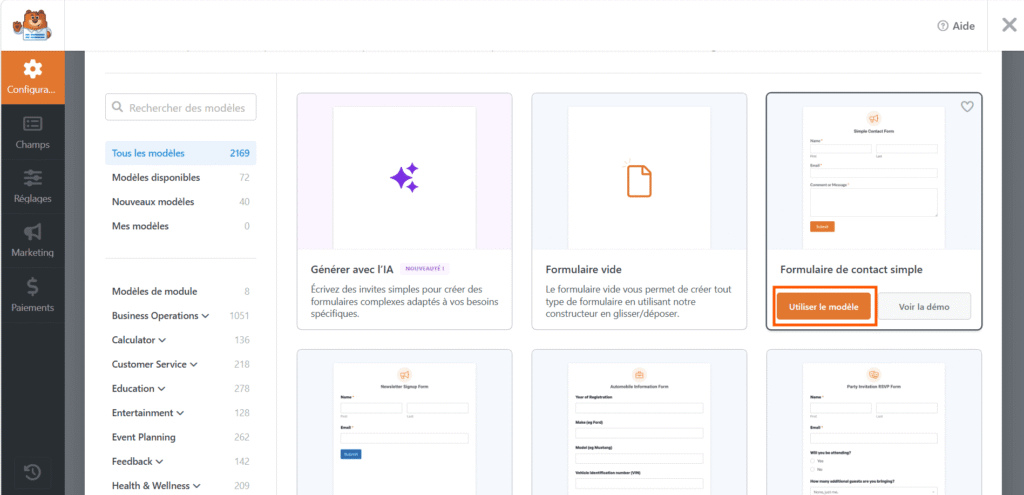
Dans le menu gauche, cliquez sur WPForms > Ajouter un formulaire.
L’éditeur de formulaires s’ouvre. Vous arrivez sur l’écran de sélection de template.
2.1 Choisir le template
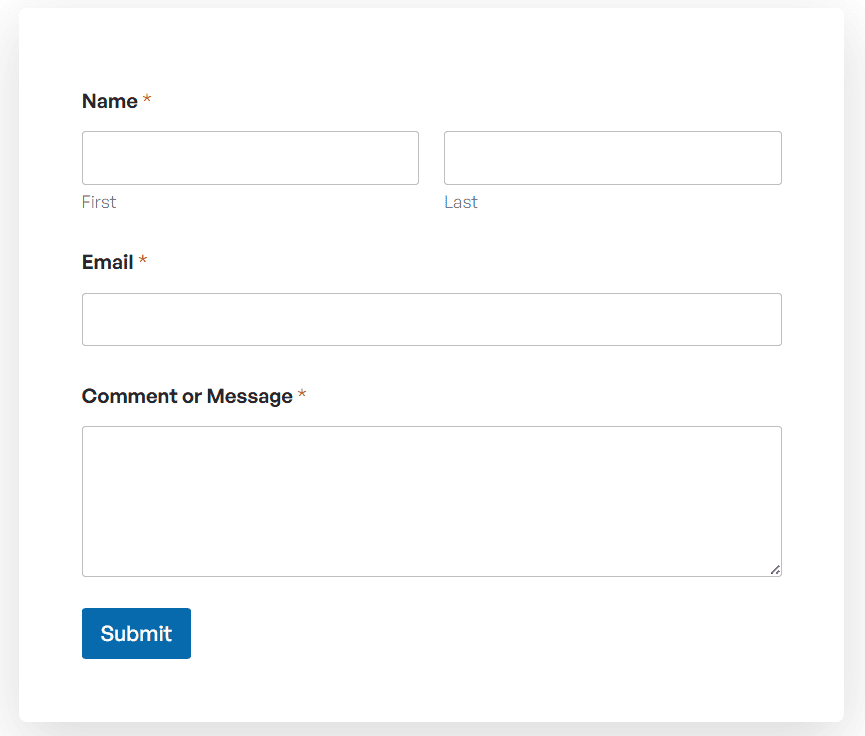
Cliquez sur Simple formulaire de contact (ou « Simple Contact Form » selon votre version). WPForms charge automatiquement un formulaire avec les champs essentiels déjà en place :
- Nom
- Message
C’est exactement ce dont vous avez besoin pour démarrer.
2.2 Personnaliser les champs
L’éditeur se divise en deux parties : la liste des champs disponibles à gauche, et l’aperçu de votre formulaire à droite.
Pour modifier un champ existant : cliquez dessus dans l’aperçu. Un panneau de configuration apparaît à gauche. Vous pouvez modifier le libellé, rendre le champ obligatoire, ou ajouter un texte d’aide.
Pour ajouter un champ : faites glisser un élément depuis la colonne gauche vers l’aperçu. Des champs utiles à considérer :
- Téléphone : si vous proposez des consultations ou devis
- Objet (champ texte court) : pour que le visiteur précise le motif de son message
- Liste déroulante : pour proposer des sujets prédéfinis (« Demande de devis », « Question », « Autre »)
Pour supprimer un champ : survolez-le dans l’aperçu et cliquez sur l’icône corbeille.
2.3 Nommer votre formulaire
En haut de l’éditeur, donnez un nom à votre formulaire (ex : « Formulaire de contact »). Ce nom est uniquement visible dans votre tableau de bord, pas par vos visiteurs.
Étape 3 : Configurer les notifications email
C’est l’étape que beaucoup oublient, et qui fait qu’ils ne reçoivent jamais les messages de leurs visiteurs.
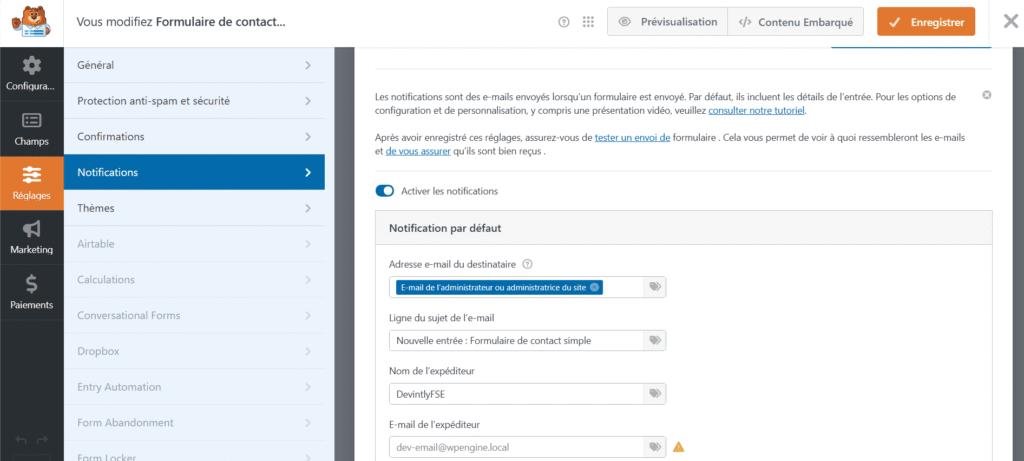
Dans l’éditeur WPForms, cliquez sur Réglages > Notifications.
Vérifiez et configurez ces champs :
- Adresse e-mail du destinataire : votre adresse email (celle où vous voulez recevoir les messages). Par défaut, WPForms utilise l’adresse admin de votre WordPress, vérifiez qu’elle est correcte.
- Objet de l’email : le sujet que vous verrez dans votre boîte mail (ex : « Nouveau message depuis votre site »)
- De nom : le nom affiché comme expéditeur (ex : « Formulaire WPTopGuide »)
- De l’email : laissez la valeur par défaut
{admin_email} - Message : le contenu de l’email de notification, le template par défaut inclut tous les champs du formulaire, c’est parfait
⚠️ Important : Pour que ces emails arrivent correctement dans votre boîte de réception (et pas en spam), vous devez avoir configuré un SMTP sur votre WordPress. Si ce n’est pas encore fait, consultez notre tutoriel dédié avant de continuer.
→ Lire aussi : Configurer SMTP WordPress : Fini les Emails dans le Spam
Activer l’email de confirmation au visiteur (optionnel mais recommandé)
Toujours dans Paramètres > Notifications, cliquez sur Ajouter une nouvelle notification.
Configurez cette deuxième notification pour qu’elle parte à votre visiteur :
- Envoyer à l’adresse email : cliquez sur « Afficher les balises intelligentes » et sélectionnez
{field_id="2"}(le champ email de votre formulaire) - Objet : « Merci pour votre message – [Nom de votre site] »
- Message : un message de confirmation chaleureux (« Merci pour votre message ! Nous vous répondons sous 24-48h. »)
C’est un petit détail qui fait une grande différence en termes d’expérience utilisateur.
Étape 4 : Ajouter le formulaire à une page
Votre formulaire est créé. Il faut maintenant le placer sur votre page Contact.
Cliquez sur Enregistrer en haut à droite de l’éditeur WPForms, puis fermez l’éditeur.
Si vous n’avez pas encore de page Contact
Allez dans Pages > Ajouter une page. Donnez-lui le titre « Contact » et publiez-la. N’oubliez pas de l’ajouter à votre menu de navigation dans Apparence > Menus.
Insérer le formulaire dans la page (Gutenberg)
Ouvrez votre page Contact dans l’éditeur Gutenberg. Cliquez sur le bouton + pour ajouter un bloc, puis recherchez WPForms.
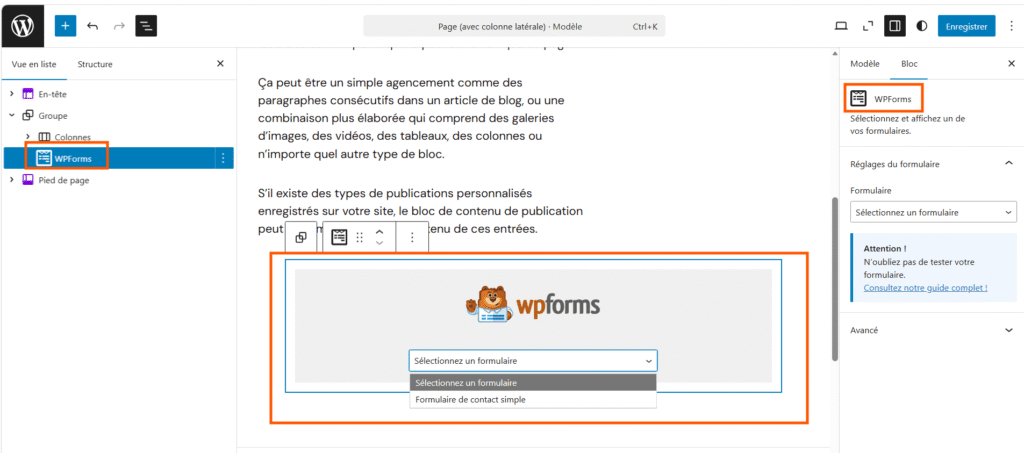
Sélectionnez le bloc WPForms. Une liste déroulante apparaît : choisissez votre formulaire de contact. L’aperçu s’affiche directement dans l’éditeur.
Cliquez sur Mettre à jour ou Publier.
Votre formulaire est maintenant visible sur votre page Contact. 🎉
→ Lire aussi : Maîtriser Gutenberg : Le Guide pour des Pages Magnifiques sans Coder
Étape 5 : Tester le formulaire
Ne publiez jamais un formulaire sans le tester. Ouvrez votre page Contact en mode navigation normale (pas depuis l’administration), et envoyez un message test avec une adresse email que vous contrôlez.
Vérifiez :
- Que vous recevez bien la notification dans votre boîte email
- Que l’email arrive en boîte principale (pas en spam)
- Que le visiteur reçoit l’email de confirmation (si vous l’avez configuré)
- Que le message de succès s’affiche correctement après l’envoi
Si les emails n’arrivent pas, reportez-vous à notre guide SMTP pour corriger le problème.
Protéger votre formulaire contre le spam
Un formulaire de contact non protégé attire rapidement les bots. WPForms Lite intègre une protection anti-spam basique, mais vous pouvez renforcer ça facilement.
Option 1 : Honeypot (activé par défaut dans WPForms) WPForms ajoute automatiquement un champ invisible que les humains ne remplissent pas mais que les bots remplissent systématiquement. Les soumissions de bots sont alors ignorées. Aucune configuration nécessaire.
Option 2 : Antispam Bee (recommandé) Antispam Bee est un plugin 100% gratuit, léger et conforme RGPD qui filtre le spam à la source. Il fonctionne très bien en complément de WPForms.
→ Lire aussi : Sécurité WordPress : Le Guide Complet pour Protéger votre Site Web
Option 3 : reCAPTCHA Google WPForms supporte Google reCAPTCHA v3 (la version invisible, sans case à cocher). Pour l’activer, rendez-vous dans WPForms > Paramètres > CAPTCHA et suivez les instructions pour connecter votre compte Google.
Checklist finale
Avant de considérer votre formulaire comme prêt :
- ✅ WPForms Lite installé et activé
- ✅ Formulaire créé avec les champs Nom, Email, Message
- ✅ Notification email configurée avec votre adresse de réception
- ✅ Email de confirmation au visiteur activé
- ✅ Formulaire ajouté à la page Contact
- ✅ Page Contact dans le menu de navigation
- ✅ Test d’envoi réussi (email reçu en boîte principale)
- ✅ Protection anti-spam activée
WPForms
Plugin formulaire WordPress #1
6M+ installations • Drag & drop • Anti-spam intégré • Version gratuite complète
Conclusion
En 5 minutes chrono, vous venez d’ajouter l’une des fonctionnalités les plus importantes de tout site professionnel. Vos visiteurs peuvent maintenant vous contacter directement depuis votre site et vous, vous recevez leurs messages en boîte de réception, pas en spam.
WPForms Lite couvre largement les besoins d’un blog ou d’un site vitrine. Si vous souhaitez aller plus loin formulaires multi-étapes, logique conditionnelle, intégration paiement, la version Pro de WPForms est disponible.
La prochaine étape ? Connecter votre formulaire à votre outil d’emailing pour transformer chaque message en opportunité de relation client.
→ Lire aussi : WordPress pour débutants : Tout comprendre avant de commencer



Laisser un commentaire