
Vous venez de terminer votre site WordPress. Votre formulaire de contact est en place, votre boutique WooCommerce est prête, et vous attendez les premiers messages de vos visiteurs. Sauf que… rien n’arrive. Ou pire : vos clients vous signalent qu’ils ne reçoivent pas leurs confirmations de commande.
Bienvenue dans l’un des problèmes les plus frustrants et les plus méconnus de WordPress : le problème des emails.
Par défaut, WordPress utilise une fonction PHP basique pour envoyer ses emails. Le résultat ? Gmail, Outlook et Yahoo les bloquent systématiquement ou les expédient directement dans les spams. Ce n’est pas un bug de votre site. C’est une limitation structurelle de WordPress que tout propriétaire de site doit corriger.
Dans ce guide, vous allez apprendre à configurer un serveur SMTP professionnel sur WordPress en moins de 20 minutes, gratuitement, grâce à deux outils : WP Mail SMTP et Brevo. Après ça, vos emails arrivent dans la boîte de réception pas dans les indésirables.
Table des matières
- Pourquoi WordPress ne sait pas envoyer des emails ?
- C’est quoi le SMTP et pourquoi ça change tout ?
- Les outils qu’on va utiliser : WP Mail SMTP + Brevo
- Étape 1 : Créer un compte Brevo gratuit
- Étape 2 : Installer WP Mail SMTP
- Étape 3 : Connecter Brevo à WP Mail SMTP
- Étape 4 : Tester l’envoi d’emails
- Checklist finale et bonnes pratiques
- Conclusion
Pourquoi WordPress ne sait pas envoyer des emails ?
Imaginez que vous envoyez une lettre sans timbre, sans adresse d’expéditeur, depuis une boîte aux lettres inconnue. Les chances qu’elle arrive à destination sont minces. C’est exactement ce que fait WordPress par défaut.
WordPress utilise une fonction appelée wp_mail(), qui s’appuie sur le serveur PHP de votre hébergeur pour envoyer des emails. Ce système a deux problèmes majeurs :
- Pas d’authentification : les emails partent sans signature numérique. Les filtres anti-spam des messageries ne peuvent pas vérifier que l’email vient bien de votre domaine.
- Mauvaise réputation des IPs d’hébergement : les serveurs mutualisés envoient des milliers d’emails par jour. Certains hébergeurs ont des IPs avec une réputation dégradée, ce qui aggrave encore le problème.
Résultat concret : vos emails de formulaire de contact, de réinitialisation de mot de passe, de confirmation de commande WooCommerce… arrivent en spam ou n’arrivent pas du tout.
→ Lire aussi : Sécurité WordPress : Le Guide Complet pour Protéger votre Site Web
C’est quoi le SMTP et pourquoi ça change tout ?
SMTP signifie Simple Mail Transfer Protocol. C’est le protocole standard utilisé par tous les services d’email professionnels pour envoyer des messages de manière authentifiée et sécurisée.
Quand vous configurez un SMTP sur WordPress, vous dites à votre site : « N’utilise plus la fonction PHP de base. À la place, passe par ce serveur d’email professionnel pour envoyer tous tes messages. »
Ce serveur SMTP va :
- Authentifier vos emails avec les protocoles SPF, DKIM et DMARC
- Garantir la délivrabilité : les emails arrivent en boîte de réception
- Vous fournir des statistiques sur les envois, les ouvertures, les erreurs
C’est la même infrastructure qu’utilisent les grandes entreprises pour leurs emails transactionnels. Et la bonne nouvelle : c’est entièrement gratuit pour un site de petite ou moyenne taille.
Les outils qu’on va utiliser : WP Mail SMTP + Brevo
Pour cette configuration, on va utiliser deux outils complémentaires :
WP Mail SMTP est le plugin WordPress qui va intercepter tous les emails de votre site et les rediriger vers le serveur SMTP de votre choix. Avec plus de 3 millions d’installations actives, c’est de loin le plugin SMTP le plus populaire et le mieux maintenu de l’écosystème WordPress. Sa version gratuite suffit largement pour la grande majorité des sites.
Brevo (anciennement Sendinblue) est le service SMTP qu’on va utiliser comme relais. Son offre gratuite vous donne 300 emails par jour en permanence, ce qui est largement suffisant pour un blog, un site vitrine ou une boutique en démarrage. Brevo est conforme RGPD, ses serveurs sont reconnus par toutes les messageries, et la configuration avec WP Mail SMTP prend moins de 10 minutes.

Brevo
Service email gratuit + SMTP fiable
300 emails/jour gratuits • Conforme RGPD • Haute délivrabilité • S’intègre en 1 clic avec WP Mail SMTP
Étape 1 : Créer un compte Brevo gratuit
Rendez-vous sur Brevo et créez votre compte gratuit. Aucune carte bancaire requise.
Une fois connecté à votre tableau de bord Brevo, vous devez accomplir deux actions importantes :
1.1 Autoriser votre domaine (obligatoire)
C’est l’étape cruciale pour que vos emails soient reconnus comme légitimes. Brevo va vous fournir des enregistrements DNS à ajouter à votre domaine.
Dans Brevo :
- Allez dans Paramètres > Expéditeurs, Domaines et IP dédiées
- Cliquez sur Domaines, puis Ajouter un domaine
- Entrez votre nom de domaine (ex : monsite.fr)
- Sélectionnez « Authentifier vous-même le domaine »
- Brevo vous affiche trois enregistrements DNS à ajouter
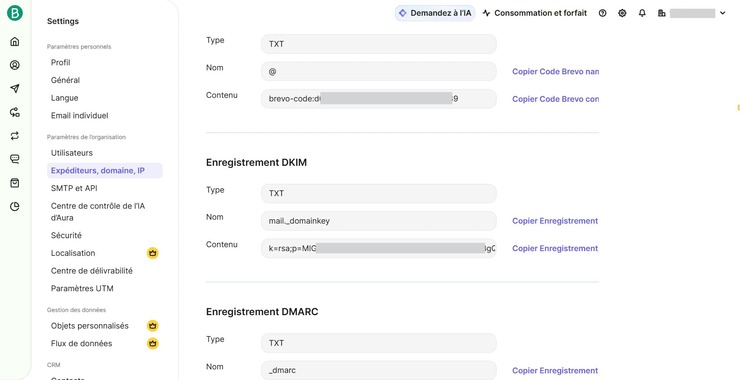
Dans votre hébergeur (cPanel) :
- Connectez-vous à votre cPanel
- Allez dans Zone Editor (ou Éditeur de zone DNS)
- Sélectionnez votre domaine
- Ajoutez les trois enregistrements TXT fournis par Brevo
- Attendez 15 à 30 minutes pour la propagation DNS
→ Lire aussi : Installer WordPress sur o2switch : Le Tuto Pas à Pas 2026
Une fois les DNS propagés, retournez sur Brevo et cliquez sur Vérifier. Le statut passe au vert (Parfois, cela peut prendre plus de temps, soyez patient).
1.2 Récupérer votre clé API
- Dans Brevo, allez dans Paramètres > Clés API
- Cliquez sur Créer une nouvelle clé API
- Donnez-lui un nom (ex : « WordPress MonSite »)
- Copiez immédiatement la clé générée, elle ne sera plus visible après fermeture de la fenêtre
Gardez cette clé sous la main, vous en aurez besoin à l’étape suivante.
Étape 2 : Installer WP Mail SMTP
Dans votre tableau de bord WordPress :
- Allez dans Extensions > Ajouter une extension
- Recherchez WP Mail SMTP
- Installez et activez le plugin de l’éditeur WPForms
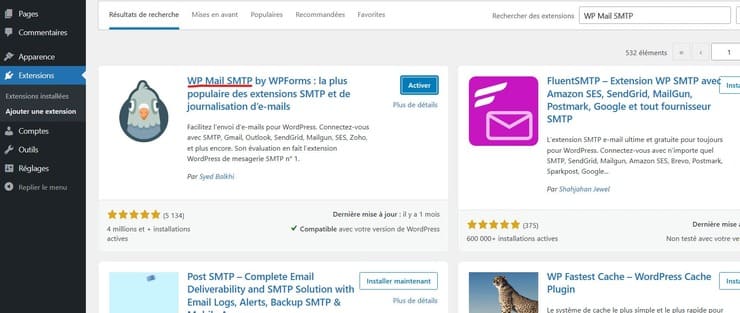
Une fois activé, WordPress vous propose un assistant de configuration. Vous pouvez suivre l’assistant ou configurer manuellement. On va utiliser la configuration manuelle, plus claire.
Allez dans WP Mail SMTP > Paramètres dans votre tableau de bord.
Étape 3 : Connecter Brevo à WP Mail SMTP
Dans les Réglages de WP Mail SMTP, configurez les champs suivants :
Paramètres de l’expéditeur
- Email de l’expéditeur : l’adresse depuis laquelle partent vos emails (ex : [email protected]). Utilisez une adresse associée à votre domaine, pas une adresse Gmail.
- Nom de l’expéditeur : le nom affiché dans la boîte de réception de vos destinataires (ex : « Mon Site WordPress »)
- Cochez Forcer l’email de l’expéditeur et Forcer le nom de l’expéditeur pour éviter que d’autres plugins ne les écrasent.
Choix du service d’envoi (Mailer)
Dans la section Choisir un service d’envoi d’emails, sélectionnez Brevo.
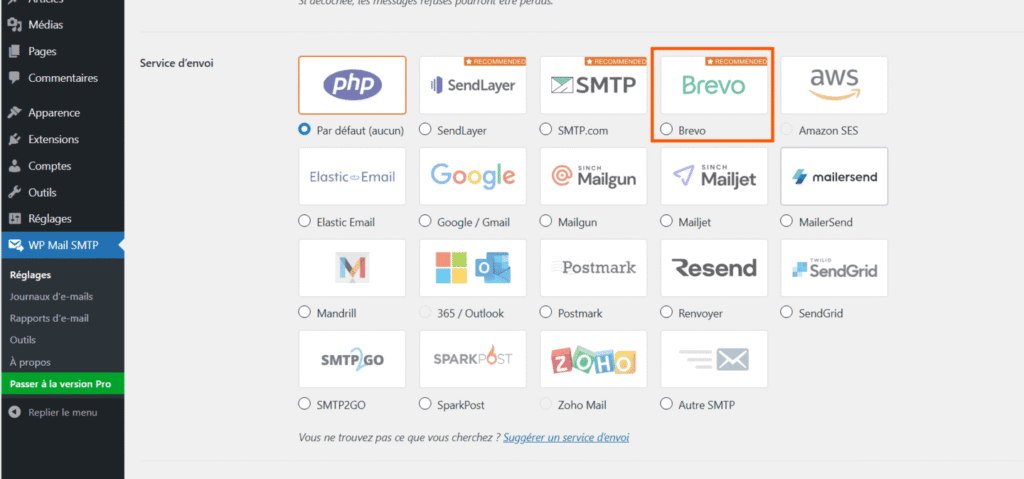
Configuration Brevo
Un nouveau champ apparaît : Clé API. Collez-y la clé que vous avez copiée depuis Brevo.
Cliquez sur Enregistrer les paramètres.
C’est tout. La connexion est établie. Tous les emails de votre WordPress vont maintenant transiter par les serveurs Brevo.
Étape 4 : Tester l’envoi d’emails
Ne vous contentez pas de sauvegarder les paramètres sans vérifier que ça fonctionne. WP Mail SMTP intègre un outil de test très pratique.
Dans WP Mail SMTP > Outils > Test d’email :
- Entrez une adresse email où vous pouvez vérifier la réception (idéalement Gmail ou Outlook)
- Cliquez sur Envoyer un email de test
Si le test réussit, vous recevrez un email avec l’objet « Test Email » dans les quelques secondes. Vérifiez aussi les spams pour vous assurer qu’il arrive bien en boîte principale.
Si vous obtenez une erreur, vérifiez :
- Que votre clé API est correctement copiée (sans espace avant/après)
- Que votre domaine est bien vérifié dans Brevo (statut vert)
- Que les DNS ont bien propagé (attendez 30 min supplémentaires si nécessaire)
→ Lire aussi : WordPress : Les 8 Réglages Indispensables Après l’Installation
Checklist finale et bonnes pratiques
Votre SMTP est configuré. Voici les vérifications finales à faire :
- ✅ Domaine vérifié dans Brevo (statut vert)
- ✅ Test d’email réussi depuis WP Mail SMTP
- ✅ Email reçu en boîte principale (pas en spam)
- ✅ Option « Forcer l’email de l’expéditeur » activée
- ✅ Adresse expéditeur associée à votre domaine (pas @gmail.com)
Quelques bonnes pratiques à adopter :
Utilisez toujours une adresse email liée à votre domaine comme expéditeur. Une adresse [email protected] sera bien plus fiable qu’une adresse Gmail pour l’envoi via SMTP.
Si vous avez WooCommerce, testez aussi les emails de commande : passez une commande test et vérifiez que le client reçoit bien sa confirmation. C’est souvent là que le problème se manifeste en premier.
Surveillez votre quota Brevo. L’offre gratuite vous donne 300 emails par jour. Pour un blog ou un site vitrine, c’est largement suffisant. Si vous avez une boutique avec beaucoup de commandes, envisagez l’offre payante de Brevo qui reste très abordable.
→ Lire aussi : Comment Créer une Sauvegarde Automatique WordPress : Le Tuto Pas à Pas
Brevo
Service email gratuit + SMTP fiable
300 emails/jour gratuits • Conforme RGPD • Haute délivrabilité • S’intègre en 1 clic avec WP Mail SMTP
Conclusion
En moins de 20 minutes, vous venez de résoudre l’un des problèmes les plus courants et les plus silencieux de WordPress. Vos emails de formulaire de contact, vos notifications, vos confirmations WooCommerce, tout transite maintenant par une infrastructure professionnelle et reconnue.
WP Mail SMTP + Brevo, c’est la combinaison gratuite, fiable et RGPD-conforme que nous recommandons à tous les propriétaires de sites WordPress, qu’ils débutent ou non.
La prochaine étape logique ? Mettre en place un formulaire de contact professionnel pour que vos visiteurs puissent enfin vous envoyer leurs messages et que vous les receviez vraiment.
→ Lire aussi : Choisir Thème et Plugins WordPress : Comment Faire les Bons Choix


Laisser un commentaire