Vous venez de franchir une étape majeure : votre site WordPress est installé et fonctionnel. Félicitations ! Si vous êtes un tout nouveau créateur de site, vous avez sans doute suivi notre guide WordPress pour débutants : Tout comprendre avant de commencer et notre tutoriel pas à pas pour l’installation, un moment clé pour lancer votre projet. Mais avant de prendre la route et de publier votre premier article, il y a quelques réglages WordPress cruciaux à faire après installation.
Oubliez la panique du « par où commencer ? » qui s’installe souvent après l’installation. Ce guide est votre carte routière. Nous allons explorer ensemble les 8 réglages WordPress après installation qui vous mettront sur la voie rapide de la réussite. Chaque étape est une fondation solide pour votre site, qu’il s’agisse de performance, de sécurité ou de référencement (SEO). À la fin de cette lecture, votre site sera prêt à accueillir ses premiers visiteurs.
Prêt à passer du mode « installation » au mode « publication » ? C’est parti !
1. Les Permaliens : La Structure de Vos URLs (crucial pour le SEO)
C’est sans doute le réglage le plus important que vous ferez. Par défaut, WordPress utilise une structure d’URL peu lisible, du type monsite.com/?p=123. C’est moche, et ça ne veut rien dire pour vos visiteurs… ni pour Google !
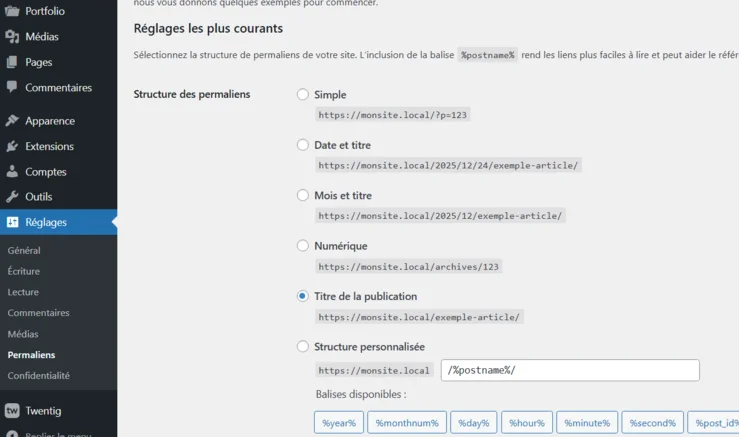
Pour un référencement optimal et une meilleure expérience utilisateur, vous devez impérativement changer cela.
- Allez dans votre tableau de bord WordPress.
- Cliquez sur Réglages > Permaliens.
- Sélectionnez l’option « Titre de la publication ».
- Cliquez sur Enregistrer les modifications.
Cette simple action transformera vos URLs en adresses claires et lisibles, comme monsite.com/nom-de-votre-article. Un article de votre base de connaissances vous a déjà préparé à cette étape : Installer WordPress : Le Guide Complet pour Débutants.
2. Le Titre et le Slogan : L’Identité de Votre Site
C’est votre carte d’identité sur le web. Le titre apparaîtra dans l’onglet du navigateur et dans les résultats de recherche. Le slogan est une phrase courte qui décrit l’objectif de votre site.
- Allez dans Réglages > Général.
- Renseignez le champ « Titre du site » (Exemple : « WPTopGuide »).
- Renseignez le champ « Slogan » (Exemple : « Votre guide pour maîtriser WordPress »).
- Enregistrez.
Gardez le slogan court et accrocheur pour que les visiteurs comprennent immédiatement de quoi parle votre site.
3. La Visibilité pour les Moteurs de Recherche : Ne Vous Cachez Pas !
Lors de l’installation, il est possible que vous ayez coché l’option pour décourager les moteurs de recherche d’indexer votre site. C’est pratique pour travailler tranquillement, mais c’est une erreur à ne pas laisser pour un site qui doit être public !
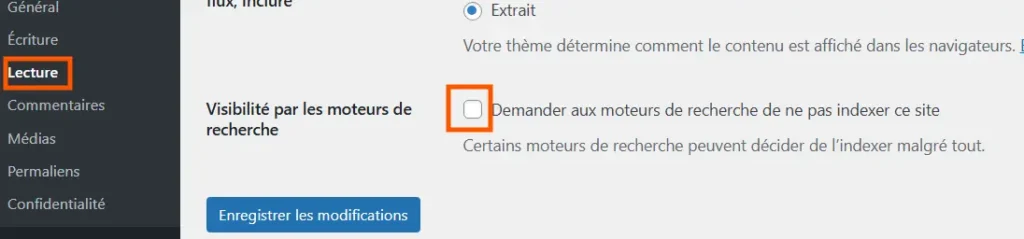
- Rendez-vous dans Réglages > Lecture.
- Décochez la case « Demander aux moteurs de recherche de ne pas indexer ce site ».
- Cliquez sur Enregistrer les modifications.
Si cette case reste cochée, personne ne trouvera votre site sur Google, même si votre contenu est une pépite.
4. La Page d’Accueil : Blog ou Site Vitrine ?
Voulez-vous que la première page de votre site affiche vos derniers articles de blog, ou une page d’accueil statique (type « Bienvenue sur notre site ») ? C’est un choix de design crucial.
- Toujours dans Réglages > Lecture, vous trouverez l’option « La page d’accueil affiche ».
- Sélectionnez « Vos derniers articles » si vous créez un blog.
- Sélectionnez « Une page statique » si vous voulez une page d’accueil personnalisée.
Si vous choisissez l’option statique, il vous faudra bien sûr créer une page que vous désignerez comme page d’accueil.
5. Les Mises à Jour et la Sécurité : Le Bouclier de Votre Site
Ce n’est pas un réglage à proprement parler, mais c’est le tout premier réflexe de sécurité à avoir après l’installation. Les mises à jour corrigent des failles de sécurité et améliorent la performance.
- Sur votre tableau de bord, cliquez sur Tableau de bord > Mises à jour.
- Vérifiez s’il y a des mises à jour pour WordPress, vos thèmes et vos plugins.
- Faites-les toutes ! C’est rapide et vital.
À ce propos, vous trouverez des informations précieuses sur les thèmes et les plugins dans nos articles dédiés : Plugins WordPress : Le Guide Ultime et Thème WordPress : Le Guide Ultime Installer et Personnaliser.
6. Créer un Utilisateur Sécurisé : Dites Adieu à « admin »
Par défaut, WordPress propose « admin » comme nom d’utilisateur. C’est une porte ouverte pour les hackers. Un nom d’utilisateur standard est la première chose que les bots malveillants essaient de deviner. Le site officiel de WordPress.org insiste sur l’importance de cette mesure de sécurité.
- Allez dans Utilisateurs > Ajouter un nouvel utilisateur.
- Créez un nouvel utilisateur avec un nom unique (pas de « admin », « votre-nom », etc.).
- Donnez-lui le rôle « Administrateur ».
- Une fois connecté avec ce nouvel utilisateur, supprimez l’utilisateur « admin » (en vous assurant de bien attribuer son contenu à votre nouvel utilisateur).
7. Les Réglages des Commentaires : Maîtrisez le Bruit
Les commentaires sont excellents pour l’engagement, mais peuvent aussi attirer le spam. Un bon réglage vous permettra de contrôler ce qui est publié.
- Allez dans Réglages > Commentaires.
- Cochez l’option « L’auteur d’un commentaire doit renseigner son nom et son adresse de messagerie ».
- Pour modérer le spam, cochez « Le commentaire doit être approuvé manuellement ».
Un site propre est un site professionnel. Ces réglages simples vous feront gagner un temps précieux.
8. Le Fuseau Horaire et la Langue du Site
Ce sont des détails, mais ils ont leur importance. Le fuseau horaire garantit que vos articles seront publiés à l’heure exacte. La langue assure que votre tableau de bord et le site s’affichent correctement pour vous et vos visiteurs.
- Dans Réglages > Général, réglez « Fuseau horaire » et « Langue du site ».
- Pour le fuseau horaire, vous pouvez choisir une ville de votre pays (ex : Paris) ou une valeur UTC.
FAQ : Questions Fréquentes des Débutants
Faut-il installer des plugins pour la sécurité et la performance tout de suite ? Oui ! Une fois ces réglages de base effectués, l’installation de plugins essentiels comme un plugin de sécurité (ex : Wordfence, Sucuri) et un plugin de cache (ex : WP Super Cache, LiteSpeed Cache) est la prochaine étape logique.
Puis-je changer ces réglages plus tard ? Absolument. Mais certains réglages, comme la structure des permaliens, sont plus complexes à modifier une fois votre site en ligne et indexé par Google. Mieux vaut le faire tout de suite pour éviter les mauvaises surprises.
Faut-il ajouter une page de politique de confidentialité et de mentions légales ? Oui, c’est indispensable pour la légalité de votre site, surtout si vous collectez des données (via des formulaires, commentaires, etc.). Vous pouvez trouver un bon générateur de texte pour ces pages en ligne ou vous référer à une source juridique fiable pour vous guider.
Conclusion : Votre Site Est Prêt à Briller !
Vous voyez ? Lancer un site ne se résume pas à l’installation. En suivant ces 8 étapes cruciales après installation, vous avez non seulement sécurisé votre site, mais vous lui avez aussi donné les bases pour bien se positionner sur Google.
Le plus dur est fait. Il est maintenant temps de passer à la création de contenu ! N’ayez pas peur d’explorer votre tableau de bord. Chaque clic est une occasion d’apprendre.
Alors, quel sera votre tout premier article ? Partagez vos idées dans les commentaires !
Laisser un commentaire