
Choisir un thème WordPress, c’est un peu comme choisir les fondations et les murs de votre maison digitale. C’est une décision qui influence tout le reste : l’apparence, la vitesse, l’expérience de vos visiteurs et même votre classement sur Google. Pourtant, avec plus de 10 000 thèmes disponibles, cette étape peut vite devenir un véritable casse-tête.
La peur de faire le mauvais choix est réelle. Un thème mal codé peut ralentir votre site, créer des failles de sécurité et limiter vos ambitions. Mais n’ayez crainte ! Ce guide complet est conçu pour vous transformer en un expert capable de naviguer dans cet océan d’options avec confiance.
Que vous soyez un entrepreneur lançant votre premier site vitrine, un blogueur passionné ou un freelance, vous apprendrez à identifier, installer et sculpter le thème parfait pour votre projet. Fini le hasard, place à la stratégie.
1. Comprendre les thèmes WordPress
A. Qu’est-ce qu’un thème WordPress ?
Pour faire simple, un thème WordPress est un ensemble de fichiers (templates, feuilles de style, scripts) qui dicte l’apparence visuelle de votre site. C’est la « carrosserie » de votre véhicule. WordPress fournit le moteur (le système de gestion de contenu), et le thème se charge du design, de la mise en page et de l’agencement des éléments. Changer de thème, c’est comme changer de carrosserie sans toucher au moteur : votre contenu (pages, articles) reste intact, mais son apparence est entièrement renouvelée.
B. Les différents types de thèmes disponibles
On peut classer les thèmes en deux grandes familles :
- Thèmes Gratuits :
- Où les trouver ? Principalement sur le répertoire officiel de WordPress.org.
- Avantages : Coût nul, validation par l’équipe de WordPress (gage de sécurité de base), simplicité d’installation. Idéal pour débuter ou pour des projets simples.
- Inconvénients : Support limité, fonctionnalités basiques, design moins unique (car très utilisé).
- Thèmes Premium (Payants) :
- Où les trouver ? Sur des plateformes comme ThemeForest, Elegant Themes (Divi), ou directement sur les sites des développeurs (Astra, GeneratePress).
- Avantages : Fonctionnalités avancées, design professionnel et unique, support technique réactif, mises à jour régulières.
- Inconvénients : Coût (de 40€ à plus de 200€), courbe d’apprentissage parfois plus élevée.
C. Thèmes Classiques vs. Thèmes à Blocs (FSE)
Avec l’évolution de WordPress, une nouvelle distinction est apparue :
- Les Thèmes Classiques (« Classic Themes ») : Ce sont les thèmes que nous connaissons depuis des années. Ils utilisent le Customizer (
Apparence > Personnaliser) et les « Widgets » pour gérer la structure (header, footer, barres latérales). Leur flexibilité est définie par les options que le développeur a prévues. - Les Thèmes à Blocs (« Block Themes ») : C’est la nouvelle génération. Conçus pour le Full Site Editing (FSE), ils vous permettent de modifier 100% de votre site (y compris l’en-tête et le pied de page) directement avec l’éditeur de blocs, le même que celui que vous utilisez pour vos articles. Ils offrent une flexibilité quasi infinie et remplacent le Customizer par l’Éditeur de site (
Apparence > Éditeur).
suivez notre tutoriels Maîtriser Gutenberg : Le Guide Complet pour des Pages Magnifiques sans Coder
2. Comment bien choisir son thème WordPress
Ici réside la clé du succès. Un bon choix maintenant vous évitera des maux de tête plus tard.
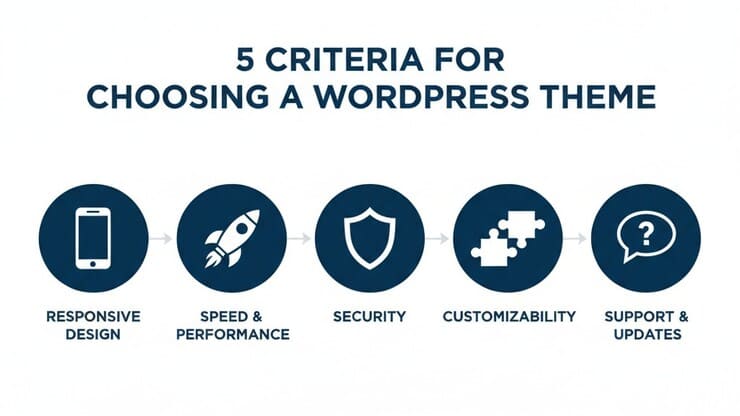
A. Les 5 critères essentiels de sélection
- Le Design Responsive : Non négociable. Votre thème doit s’afficher parfaitement sur tous les écrans (mobiles, tablettes, ordinateurs). Google pénalise les sites non-compatibles.
- La Performance : Un thème lourd ralentit votre site, frustre les visiteurs et nuit à votre SEO. Cherchez des thèmes qualifiés de « légers », « rapides » ou « optimisés pour la performance ».
- La Sécurité et les Mises à Jour : Un thème doit être mis à jour régulièrement par ses développeurs pour corriger les failles. Vérifiez la date de la dernière mise à jour avant de le choisir.
- La Compatibilité : Assurez-vous que le thème est compatible avec les plugins majeurs, notamment les constructeurs de page (Page Builders) comme Elementor ou Beaver Builder si vous comptez en utiliser un.
- Le Support et la Documentation : Pour un thème premium, un support réactif est crucial. Pour les thèmes gratuits, vérifiez si un forum d’entraide est actif.
B. Évaluer un thème avant de l’installer
- Testez la démo : Ne vous contentez pas des captures d’écran. Naviguez dans la version de démonstration sur mobile et ordinateur.
- Lisez les avis et les notes : Que disent les autres utilisateurs ? Leurs retours sont une mine d’or.
- Vérifiez le nombre d’installations actives : Un grand nombre d’utilisateurs est souvent un signe de fiabilité.
C. Les erreurs courantes à éviter
- Choisir un thème « usine à gaz » : Évitez les thèmes qui promettent des centaines de fonctionnalités dont vous n’utiliserez jamais 90%. Chaque option ajoutée peut potentiellement ralentir votre site.
- Se fier uniquement à l’apparence : Un beau design peut cacher un code de mauvaise qualité. La performance prime toujours.
- Ignorer le support : Ne pas vérifier la qualité du support est une erreur qui peut vous coûter cher en temps et en frustration.
Lisez aussi notre Article sur themes et plugins: comment faire les bon choix pour en savoir plus.
3. Installer un thème WordPress
Vous avez trouvé la perle rare ? Passons à l’action.
A. Installation depuis le répertoire officiel WordPress (thèmes gratuits)
C’est la méthode la plus simple :
- Dans votre tableau de bord WordPress, allez dans
Apparence>Thèmes. - Cliquez sur
Ajouter. - Utilisez la barre de recherche pour trouver le thème de votre choix.
- Passez votre souris sur le thème et cliquez sur
Installer, puis surActiver. Et voilà !
B. Installation d’un thème premium (via un fichier .zip)
Lorsque vous achetez un thème premium, vous téléchargez un fichier .zip.
- Dans votre tableau de bord, allez dans
Apparence>Thèmes>Ajouter. - En haut de la page, cliquez sur
Téléverser un thème. - Choisissez le fichier
.zipque vous avez téléchargé et cliquez surInstaller maintenant. - Une fois l’installation terminée, cliquez sur
Activer.
C. Activation et configuration initiale
Après activation, de nombreux thèmes vous proposeront d’installer des plugins recommandés ou d’importer un contenu de démonstration. C’est souvent une bonne idée pour démarrer rapidement et comprendre la structure du thème.
4. Personnaliser votre thème WordPress
C’est le moment de mettre votre patte ! Voici les outils à votre disposition.
A. Le Customizer WordPress : Votre meilleur ami
Accessible via Apparence > Personnaliser, le Customizer est l’outil de base pour personnaliser votre thème WordPress sans toucher à une ligne de code. Il vous permet de voir vos modifications en temps réel. Les options varient d’un thème à l’autre, mais vous y trouverez généralement :
- Identité du site : Pour ajouter votre logo, titre et slogan.
- Couleurs : Pour modifier la palette de couleurs principale.
- Typographie : Pour choisir les polices de caractères.
- Menus : Pour gérer la navigation de votre site.
- Widgets : Pour ajouter des blocs de contenu dans la barre latérale ou le pied de page.
Prenez le temps d’explorer chaque section. C’est la manière la plus sûre et la plus simple de vous approprier le design.
B. L’Éditeur de thème (pour utilisateurs très avancés)
Attention : Zone à haut risque ! Situé dans Apparence > Éditeur de fichiers des thèmes, cet outil vous donne un accès direct aux fichiers du code source de votre thème (PHP, CSS). Une seule erreur ici peut casser votre site. Notre conseil : n’utilisez jamais cet éditeur, sauf si vous êtes un développeur et que vous savez exactement ce que vous faites.
D. L’Éditeur de Site : La Révolution des Thèmes à Blocs
Si vous avez choisi un thème à blocs, oubliez le Customizer ! Votre nouvel outil de personnalisation se trouve dans Apparence > Éditeur.
L’Éditeur de site est une interface immersive qui vous permet de :
- Modifier les « Modèles » : Changez la structure de votre page d’accueil, de vos articles de blog, de votre page 404, etc., en utilisant des blocs.
- Gérer les « Parties de modèle » : Créez et modifiez des éléments réutilisables comme votre en-tête (header) et votre pied de page (footer) de manière totalement visuelle.
- Définir les « Styles globaux » : D’un clic, changez la palette de couleurs ou la typographie pour l’ensemble de votre site, assurant une cohérence parfaite.
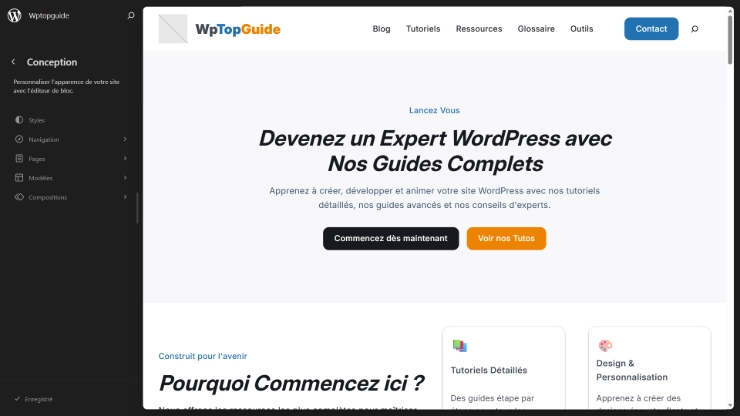
C’est une approche radicalement différente qui donne un contrôle total au créateur du site. La courbe d’apprentissage est un peu plus élevée, mais la puissance est incomparable pour qui veut un design 100% sur mesure sans écrire de code.
C. Les Thèmes Enfants (Child Themes) : La bonne pratique
Si vous souhaitez modifier un thème WordPress sans coder directement dans les fichiers originaux, le thème enfant (ou child theme) est la solution professionnelle.
Un thème enfant est un sous-thème qui hérite de toutes les fonctionnalités et du style de son thème parent. L’avantage ? Vous pouvez ajouter vos propres modifications (CSS, fonctions) dans le thème enfant. Ainsi, lorsque vous mettrez à jour le thème parent, vos personnalisations ne seront pas écrasées. C’est la méthode la plus propre et la plus durable pour des modifications avancées.
5. Optimisation et bonnes pratiques
A. Optimiser les performances de votre thème
Même avec un thème rapide, vous pouvez encore améliorer les choses :
- Optimisez vos images : Utilisez un plugin comme Imagify ou Smush pour compresser vos images sans perte de qualité.
- Installez un plugin de cache : Des outils comme WP Rocket ou W3 Total Cache créent des versions statiques de vos pages pour les servir plus rapidement.
- Limitez le nombre de plugins : Ne gardez que l’essentiel.
B. Maintenir votre thème à jour
N’ignorez jamais une notification de mise à jour ! Les mises à jour corrigent les failles de sécurité, améliorent la compatibilité et ajoutent parfois de nouvelles fonctionnalités. Avant de mettre à jour, faites toujours une sauvegarde complète de votre site.
6. Résoudre les problèmes courants
- Mon thème est cassé après une mise à jour : C’est souvent un conflit avec un plugin. Désactivez tous vos plugins et réactivez-les un par un pour trouver le coupable.
- Des éléments s’affichent mal sur mobile : Videz le cache de votre site et de votre navigateur. Si le problème persiste, le problème vient peut-être d’un code CSS personnalisé.
- Comment restaurer un thème précédent ? Si vous avez une sauvegarde, vous pouvez la restaurer. Sinon, vous pouvez réinstaller la version précédente du thème si vous l’avez conservée (déconseillé sur le long terme).
7. Ressources et outils recommandés
- Sources de thèmes gratuits : Le répertoire officiel WordPress.org.
- Plateformes de thèmes premium fiables : ThemeForest, Elegant Themes, Astra.
- Outils pour tester la performance : Google PageSpeed Insights, GTmetrix.
- Nos recommandations : page ressources.
Conclusion
Vous avez maintenant toutes les cartes en main. Vous savez qu’un thème WordPress est bien plus qu’une simple apparence : c’est le partenaire technique de votre projet. Et enfin vous avez appris à le choisir sur des critères solides, à l’installer sans stress et à le personnaliser de manière sécurisée.
La prochaine étape ? Lancez-vous ! Explorez, testez, et n’ayez pas peur d’expérimenter. Le thème parfait est celui qui sert votre vision et offre une expérience impeccable à vos visiteurs, que vous optiez pour la robustesse d’un thème classique ou la flexibilité totale d’un thème à blocs.
Maintenant, à vous de jouer ! Partagez dans les commentaires le thème que vous avez choisi ou posez vos dernières questions.
Laisser un commentaire