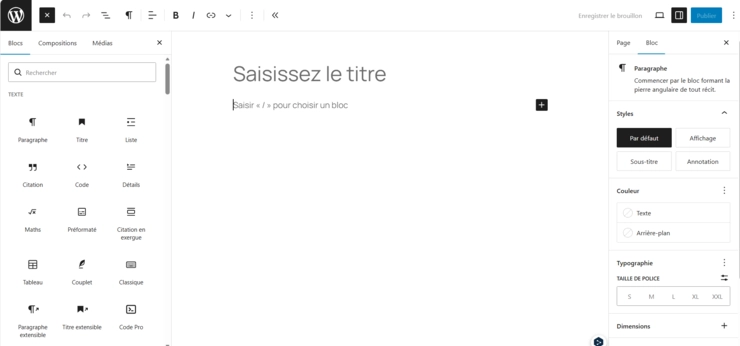
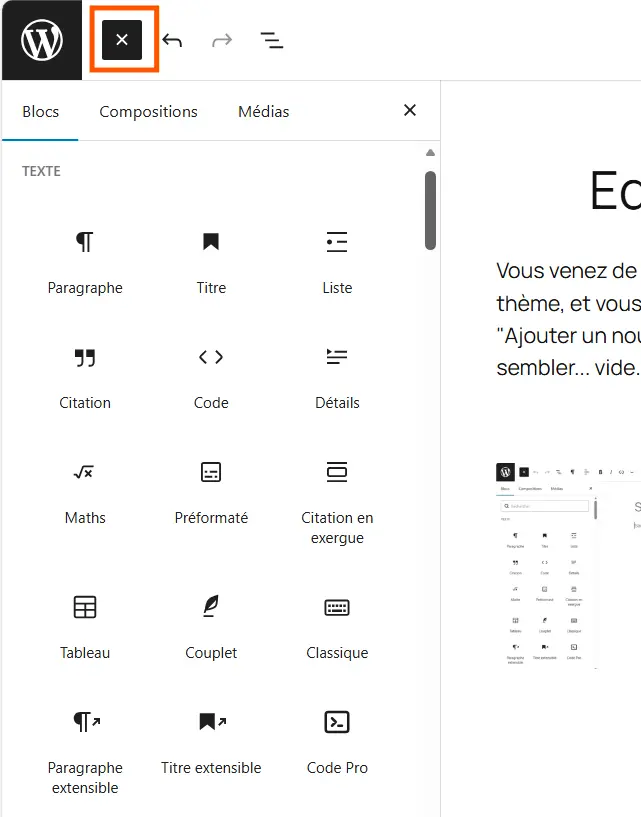
Vous venez de vous lancer dans l’aventure WordPress. Vous avez installé votre site, choisi votre thème, et vous êtes prêt à partager votre passion avec le monde. Mais, lorsque vous cliquez sur « Ajouter un nouvel article » ou « Ajouter une page », vous vous retrouvez face à un écran qui peut sembler… vide.
C’est là qu’intervient l’éditeur de blocs Gutenberg. Souvent perçu comme une barrière par les débutants, cet outil est en réalité le cœur de la création de contenu moderne sur WordPress. Il vous offre la liberté de concevoir des mises en page complexes, dignes d’un professionnel, sans jamais avoir besoin de taper une seule ligne de code.
Notre Promesse : Ce guide complet est conçu pour les débutants. En moins d’une heure, vous ne verrez plus Gutenberg comme un simple éditeur de texte, mais comme votre nouveau constructeur de page visuel et intuitif. Vous apprendrez à assembler des blocs WordPress comme on assemble des LEGO pour créer des articles et des pages esthétiques, aérés et parfaitement optimisés.
Prêt à déverrouiller le véritable potentiel de votre site ? Attachez votre ceinture.
I. Qu’est-ce que l’Éditeur de Blocs Gutenberg et Pourquoi l’Adopter ?
Avant d’entrer dans la technique, comprenons ce qu’est réellement ce fameux éditeur de blocs Gutenberg.
A. L’Évolution : Fin de l’Éditeur Classique, Bienvenue aux Blocs
Pendant des années, WordPress utilisait un éditeur simple, similaire à Microsoft Word, appelé l’Éditeur Classique. Il était parfait pour le texte, mais très limité pour la mise en page. Si vous vouliez ajouter une colonne, un bouton ou une galerie, il fallait souvent passer par du code ou installer un plugin complexe.
Gutenberg change tout. C’est une révolution qui a transformé la zone de contenu de WordPress en un véritable espace de construction.
- Chaque élément est un Bloc : Un paragraphe est un bloc. Une image est un bloc. Un titre est un bloc. Une vidéo YouTube est un bloc.
- Contrôle Total : En séparant le contenu en blocs distincts, vous obtenez un contrôle total sur l’alignement, la couleur, la typographie et le comportement de chaque élément.
- Création Sans Code : L’objectif est de permettre aux débutants de créer des mises en page sophistiquées (colonnes, boutons d’appel à l’action, etc.) par simple glisser-déposer.
B. Les Avantages de l’Éditeur de Blocs Natif
Pourquoi utiliser Gutenberg plutôt qu’un constructeur de page externe ?
- Performance Optimale : Étant l’outil natif de WordPress, il est codé de manière légère et propre. Cela signifie des pages qui chargent plus vite, un avantage majeur pour le référencement SEO et l’expérience utilisateur. (Si vous avez des questions sur la performance de votre site, nous avons un excellent article sur la façon de Choisir Thème et Plugins WordPress : Comment Faire les Bons Choix).
- Mises à Jour Assurées : L’éditeur WordPress est maintenu et amélioré directement par l’équipe de WordPress. Vous bénéficiez des dernières fonctionnalités et d’une compatibilité garantie avec les futures versions.
- Apprentissage Rapide : Une fois que vous comprenez la logique des blocs, l’utilisation devient intuitive.
II. Le Tableau de Bord : Anatomie de l’Interface Gutenberg
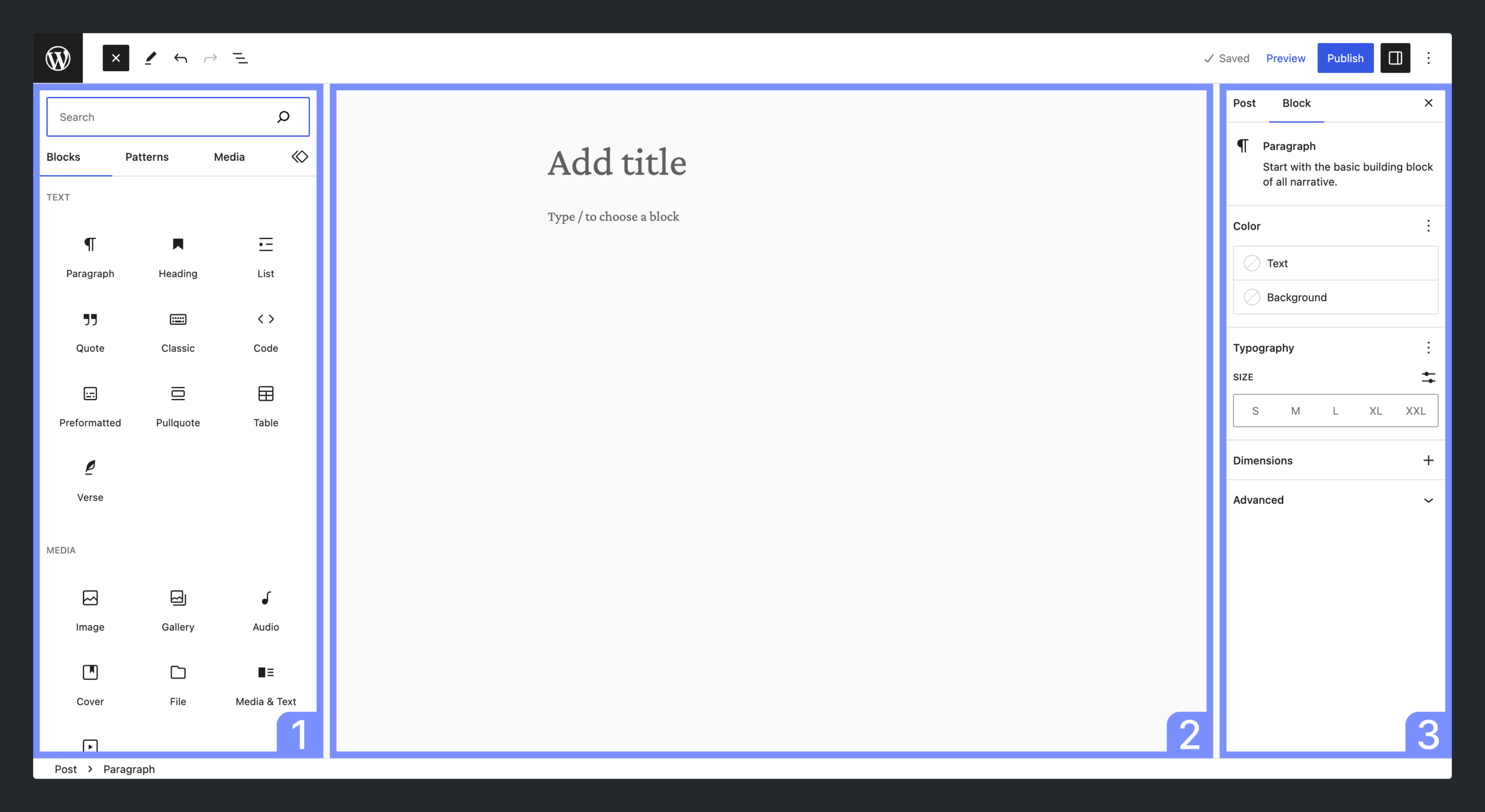
L’interface de l’éditeur de blocs Gutenberg est minimaliste, mais puissante. Voici les trois zones clés que vous devez absolument maîtriser :
A. La Zone de Contenu : Votre Toile de Construction
C’est là que vous travaillez. Elle est composée de blocs successifs. Lorsque vous appuyez sur « Entrée », un nouveau bloc (par défaut, un paragraphe) est créé.
B. Le Menu d’Insertion de Blocs : Trouver le Bon LEGO
L’icône « + » (généralement en haut à gauche) est votre porte d’entrée vers tous les types de contenu disponibles.
- Blocs Communs : Paragraphe, Image, Titre (H2, H3), Liste, Citation. (Ceux que vous utiliserez le plus souvent.)
- Blocs de Mise en Page : Colonnes, Séparateur, Média et Texte. (Ceux qui vous permettent de structurer visuellement votre page.)
- Blocs d’Intégration (Embeds) : YouTube, Twitter, Spotify, etc. (Vous permet d’ajouter du contenu externe par simple copier-coller du lien.)
C. La Barre Latérale (Settings) : Les Paramètres de Contrôle
Sur la droite de l’écran, vous trouvez deux onglets cruciaux :
- Paramètres du Document : Ici, vous gérez les éléments généraux de l’article (ou page) :
- Le Slug (l’URL), absolument crucial pour le SEO ! (Rappel : il doit être court et contenir votre mot-clé principal, comme nous l’avons fait dans notre brief :
maitriser-editeur-blocs-gutenberg-debutant). - L’image mise en avant.
- Les catégories et les étiquettes.
- Le Slug (l’URL), absolument crucial pour le SEO ! (Rappel : il doit être court et contenir votre mot-clé principal, comme nous l’avons fait dans notre brief :
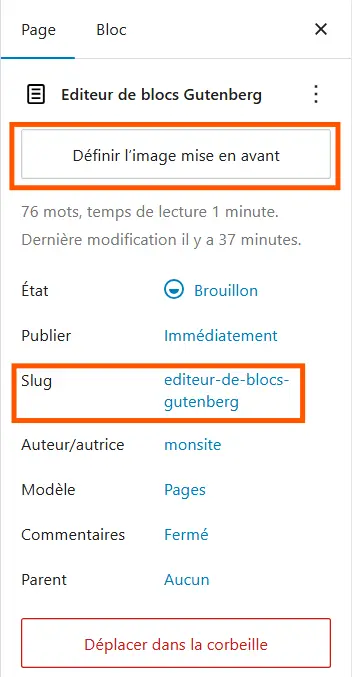
- Paramètres du Bloc : Ceci est la zone la plus importante pour la personnalisation ! En cliquant sur un bloc (un titre, un bouton), cet onglet affichera toutes les options spécifiques : couleur du texte, taille de la police, marge, arrondi du bouton, etc.
Conseil d’Expert : Entraînez-vous à cliquer sur un bloc puis à regarder les options dans la barre latérale. C’est le secret pour comprendre la puissance de l’éditeur de blocs.
III. Tuto Pas-à-Pas : Créer une Page Professionnelle avec les Blocs
Passons à la pratique. Nous allons construire ensemble une section type pour un article, en utilisant les blocs natifs.
A. Étape 1 : Le Bloc Titre et Paragraphe (La Base)
- Votre Titre (H1) : Vous l’avez déjà défini en haut de page.
- Le Paragraphe d’Introduction : Rédigez un paragraphe court. Assurez-vous d’utiliser votre mot-clé principal (« éditeur de blocs Gutenberg ») dans les 100 premiers mots, comme nous l’avons fait.
B. Étape 2 : Utiliser les Blocs de Mise en Page Avancés
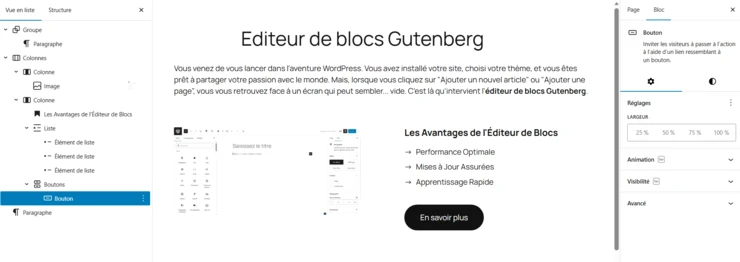
Pour créer une section qui met en valeur deux points clés côte à côte (par exemple, « Avantages » et « Inconvénients »), vous devez utiliser le bloc « Colonnes ».
- Cliquez sur le « + » et recherchez « Colonnes ».
- Choisissez un agencement 50/50.
- Dans la première colonne, insérez un bloc « Titre » (H4) puis une « Liste » (à puces).
- Dans la deuxième colonne, faites de même.
Ce bloc Colonnes est magique. Il assure que votre contenu s’affiche parfaitement sur mobile (il empile les colonnes) tout en offrant une mise en page aérée sur ordinateur.
C. Étape 3 : Le Bloc d’Appel à l’Action (Conversion)
Chaque article a besoin d’un objectif, et souvent, c’est un appel à l’action.
- Insérez un bloc « Bouton ».
- Dans la barre latérale, vous pouvez :
- Changer la couleur du fond (pour qu’il contraste avec le reste du site).
- Ajuster la taille de la police.
- Ajouter un lien, par exemple, vers un de nos articles qui poursuit la formation : Installer WordPress en 2026 : Le Guide Complet pour Débutants.
IV. Blocs Réutilisables : Gagner un Temps Précieux
Vous avez un bloc d’avertissement, un bouton de don, ou une signature que vous voulez utiliser sur plusieurs pages ? C’est là que la fonctionnalité des blocs réutilisables devient indispensable pour un utilisateur avancé.
Comment créer un Bloc Réutilisable ?
- Créez un ensemble de blocs (par exemple, un titre H3, un paragraphe et un bouton) que vous aimez.
- Sélectionnez tous ces blocs.
- Cliquez sur les trois points (options) dans la barre d’outils du bloc.
- Choisissez « Créer un bloc réutilisable ». Nommez-le (ex : « CTA Standard »).
Désormais, lorsque vous insérez ce bloc sur n’importe quel autre article, il s’agit d’une seule et même entité. Si vous le modifiez à un endroit, il est mis à jour partout ailleurs ! C’est la clé de la cohérence de marque sur un site professionnel.
Si vous débutez avec WordPress Commencer par lire cette article WordPress pour débutants : Tout comprendre avant de commencer.
V. FAQ ❓sur la Maîtrise de l’Éditeur Gutenberg
L’utilisation de l’éditeur de blocs nécessite-t-elle un thème spécial ?
Non. L’éditeur de blocs Gutenberg fonctionne avec tous les thèmes WordPress. Cependant, pour une expérience de construction optimale (Full Site Editing ou FSE), il est préférable d’utiliser un thème « compatible bloc » (comme Ollie ou Twenty Twenty-Five). Cela vous permet de personnaliser l’en-tête et le pied de page avec les blocs aussi. N’hésitez pas à lire notre guide sur Thème WordPress : Le Guide Ultime Installer et Personnaliser (2026).
Puis-je revenir à l’ancien éditeur classique ?
Oui, vous pouvez installer le plugin « Classic Editor ». Cependant, en tant qu’expert, je vous recommande vivement de vous habituer à Gutenberg. Il est l’avenir de WordPress, et les nouvelles fonctionnalités de performance et de design y sont exclusivement développées.
Que faire si je ne trouve pas le type de bloc dont j’ai besoin ?
Si vous avez besoin d’une fonctionnalité très spécifique (comme un tableau de prix complexe), vous devrez probablement installer une extension qui ajoute de nouveaux blocs WordPress à votre bibliothèque. Les collections comme CoBlocks ou Kadence Blocks enrichissent énormément la librairie native.
Conclusion : Devenez l’Architecte de Votre Contenu
Félicitations ! Vous avez dépassé le stade de l’utilisateur passif de WordPress. En maîtrisant l’éditeur de blocs Gutenberg, vous vous positionnez comme un véritable architecte de contenu.
Vous savez désormais :
- Que Gutenberg est le meilleur ami de la performance et du SEO.
- Comment utiliser les blocs de base pour la structuration.
- Comment les blocs Colonnes et Boutons transforment une page simple en une page professionnelle.
- Comment les Blocs Réutilisables vous feront gagner un temps précieux.
La prochaine étape ? C’est de mettre ces connaissances en pratique ! Rendez-vous sur votre tableau de bord WordPress et commencez à expérimenter. Oubliez la peur de tout casser, car chaque bloc que vous ajoutez est un pas de plus vers la création d’un site magnifique et efficace.
🔥 Votre Action : Ouvrez votre page WordPress, insérez un bloc « Colonnes » et créez votre première mise en page avancée. Avez-vous rencontré un bloc qui vous pose problème, ou souhaitez-vous approfondir les réglages de blocs spécifiques (comme le bloc Image ou le bloc Média & Texte) ?

Laisser un commentaire