
Imaginez la scène : vous travaillez sur votre site depuis des mois, et soudain, après une mise à jour ou une mauvaise manipulation, l’écran devient blanc. Tout a disparu. La panique monte… sauf si vous avez une sauvegarde.
Comme nous l’avons souligné dans notre guide sur la sécurité WordPress, la sauvegarde est votre assurance vie. Dans ce tutoriel, je vais vous montrer comment automatiser ce processus en 5 minutes. Une fois configuré, vous n’aurez plus jamais à y penser. Votre site se sauvegardera tout seul, comme par magie vous aurai une sauvegarde automatique WordPress.
Pourquoi choisir UpdraftPlus ?
Il existe des dizaines d’extensions, mais pour ce tuto, nous allons utiliser UpdraftPlus. C’est le plugin de sauvegarde le plus populaire au monde (plus de 3 millions d’installations), et ce n’est pas par hasard :
- Il est gratuit pour l’usage dont nous avons besoin.
- Il permet la sauvegarde automatique WordPress en envoyant vos fichiers directement sur le Cloud (Google Drive, Dropbox, etc.).
- La restauration se fait en un seul clic.
Étape 1 : Installer le plugin UpdraftPlus
Comme pour n’importe quelle extension (si vous avez un doute, relisez notre guide ultime sur les plugins WordPress), l’installation est un jeu d’enfant :
- Connectez-vous à votre tableau de bord WordPress.
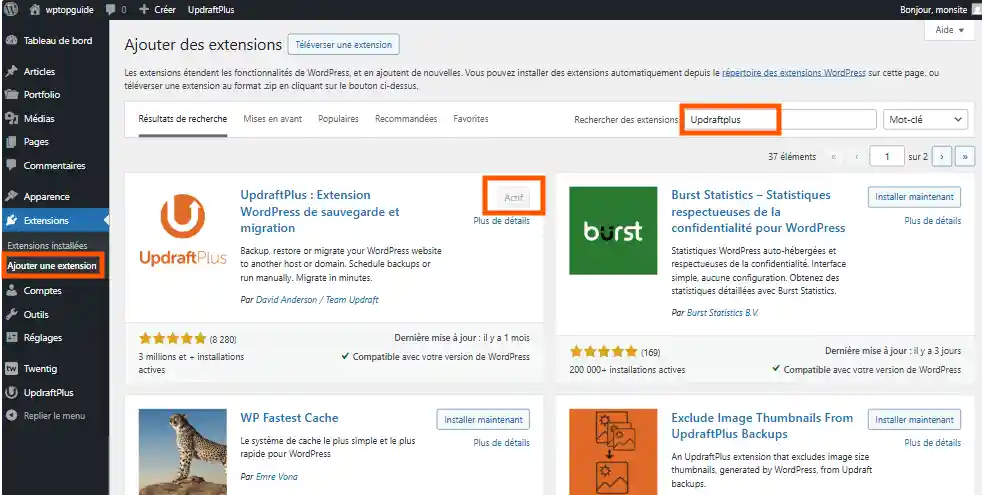
- Allez dans Extensions > Ajouter.
- Tapez « UpdraftPlus » dans la barre de recherche.
- Cliquez sur Installer maintenant, puis sur Activer.
Étape 2 : Planifier votre sauvegarde automatique WordPress
Ne comptez pas sur votre mémoire pour faire des sauvegardes manuelles. Laissons WordPress travailler pour nous.
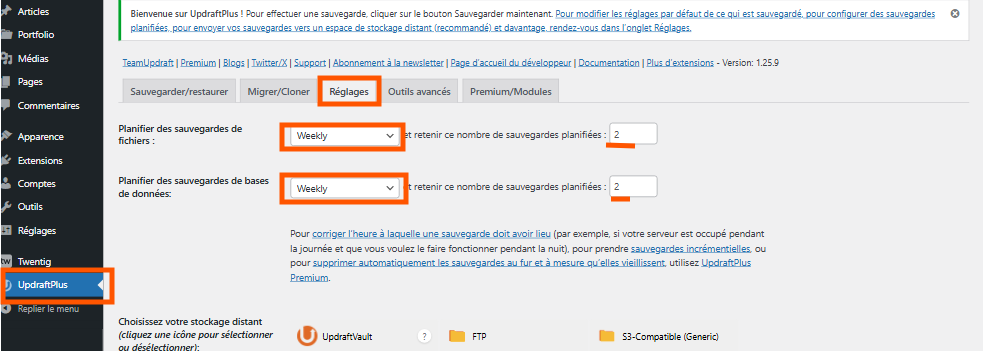
- Rendez-vous dans menu > UpdraftPlus.
- Cliquez sur l’onglet Réglages en haut de la page.
- Configurez les deux premières options :
- Planification de la sauvegarde de fichiers : Choisissez « Quotidienne » ou « Hebdomadaire » (selon la fréquence de vos publications).
- Planification de la sauvegarde de la base de données : Choisissez la même fréquence.
- Réglez le nombre de copies à conserver sur 2 ou 3 pour ne pas encombrer votre espace de stockage.
Étape 3 : Choisir votre stockage externe (Google Drive)
C’est l’étape la plus cruciale. Ne stockez jamais vos sauvegardes sur votre propre serveur. Si votre site est piraté, votre sauvegarde le sera aussi.
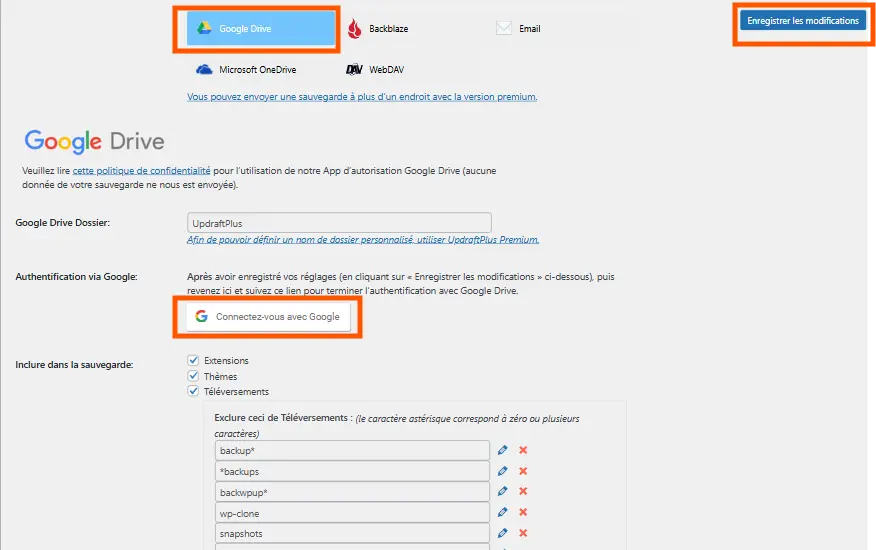
- Dans la liste des icônes de stockage, cliquez sur Google Drive (ou Dropbox).
- Descendez en bas de la page et cliquez sur Enregistrer les modifications.
- Une fenêtre contextuelle apparaîtra. Cliquez sur le lien pour autoriser UpdraftPlus à accéder à votre compte Google.
- Suivez les instructions de Google, puis cliquez sur le bouton « Complete setup » pour revenir sur votre site.
Étape 4 : L’astuce d’expert — Tester sa sauvegarde (L’étape oubliée)
Une sauvegarde que l’on n’a pas testée n’est pas une sauvegarde fiable. Voici comment vérifier que tout fonctionne en 60 secondes :
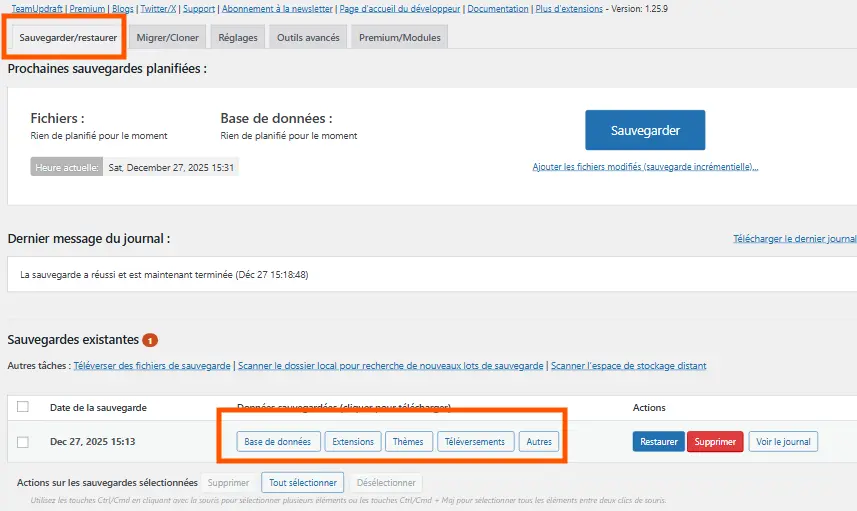
- Une fois votre première sauvegarde terminée, allez dans l’onglet Sauvegardes existantes.
- Vérifiez que vous voyez bien les 5 icônes bleues (Base de données, Plugins, Thèmes, Uploads, Autres).
- Connectez-vous à votre compte Google Drive. Vous devriez y trouver un nouveau dossier nommé « UpdraftPlus » contenant vos fichiers zippés.
- Si les fichiers sont là, vous êtes officiellement protégé !
Étape 5 : Comment restaurer votre site en cas de problème ?
C’est ici que la magie opère. Si votre site rencontre un problème majeur :
- Allez dans l’onglet Sauvegarder / Restaurer.
- Repérez votre dernière sauvegarde dans la liste.
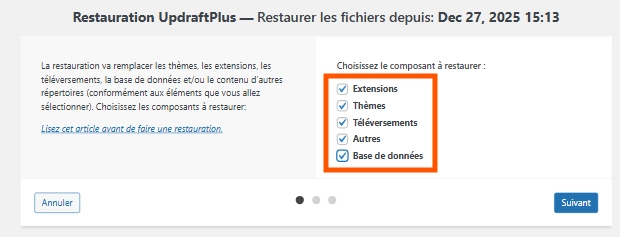
- Cliquez sur le bouton bleu Restaurer.
- Cochez toutes les cases (Plugins, Thèmes, Uploads, Base de données) et laissez l’outil remettre votre site à neuf.
FAQ : Vos questions sur les sauvegardes WordPress
Est-ce que les sauvegardes ralentissent mon site ?
Le processus demande des ressources. C’est pourquoi je vous conseille de planifier vos sauvegardes à une heure de faible affluence (souvent la nuit).
Quelle est la différence entre les fichiers et la base de données ?
Les fichiers contiennent vos images, thèmes et plugins. La base de données contient tout votre texte (articles, commentaires, réglages). Vous avez besoin des deux pour que votre site fonctionne !
Est-ce que je peux sauvegarder mon site manuellement avant une mise à jour ?
Oui ! Avant de mettre à jour un plugin, allez dans UpdraftPlus et cliquez sur « Sauvegarder maintenant ». C’est une excellente habitude de sécurité.
Conclusion : Vous êtes désormais serein
Félicitations ! Vous venez de mettre en place la protection la plus efficace pour votre projet numérique. Quoi qu’il arrive, vous avez désormais le pouvoir de revenir en arrière en quelques clics.
La sécurité est un voyage, pas une destination. Maintenant que vos arrières sont assurés, assurez-vous que vos réglages de base sont parfaitement optimisés pour le SEO et la performance avec notre guide : Les 8 réglages indispensables après l’installation.
Une question sur la configuration de Google Drive ? Posez-la dans les commentaires, je réponds à tout le monde !



Laisser un commentaire