
Vous avez une idée de site web géniale, mais vous n’êtes pas encore prêt à payer un hébergement ? Ou peut-être possédez-vous déjà un site et vous craignez de « tout casser » en testant un nouveau plugin ou un design audacieux ? Il existe une solution magique, gratuite et ultra-sécurisée : installer WordPress en local.
Installer WordPress en local sur votre propre ordinateur, c’est comme avoir un laboratoire de savant fou. Vous pouvez expérimenter, échouer, et recommencer, le tout sans que personne ne le voie et sans dépenser un centime. Dans ce guide, je vais vous montrer comment transformer votre PC Windows en serveur de test grâce à WampServer.
Prêt à créer votre propre bac à sable numérique ? C’est parti !
Pourquoi choisir WampServer pour installer votre WordPress en local?
Avant de plonger dans la technique, comprenons l’outil. WampServer (souvent appelé WAMP) est un acronyme pour Windows, Apache, MySQL et PHP. C’est un logiciel qui simule un environnement de serveur web directement sur votre machine.
Contrairement à une installation sur un hébergeur distant (comme nous l’avons vu dans notre guide complet sur l’installation de WordPress en 2026), le site local n’est accessible que par vous.
Les avantages sont nombreux :
- Rapidité : Pas de temps de chargement lié à la connexion internet.
- Gratuité : Idéal pour apprendre WordPress pour débutants sans budget.
- Sécurité : Vous testez vos mises à jour loin des regards indiscrets.
Étape 1 : Téléchargement et Installation de WampServer
La première étape consiste à récupérer l’installateur.
- Rendez-vous sur le site officiel de WampServer.
- Choisissez la version correspondant à votre système (souvent 64 bits de nos jours).
- Conseil d’expert : Avant d’installer, vérifiez que vos « Visual C++ Redistributable Packages » sont à jour sur Windows. WAMP en a besoin pour fonctionner correctement.
Une fois le fichier téléchargé, lancez l’installation en laissant les options par défaut. Une fois terminé, lancez WampServer. Une petite icône doit apparaître dans votre barre des tâches (en bas à droite).
- Rouge : Les services sont arrêtés.
- Orange : Un service sur deux fonctionne.
- Vert : Tout est parfait, votre serveur est prêt !

Étape 2 : Préparer le terrain (Base de données et Fichiers)
WordPress a besoin de deux éléments pour vivre : ses fichiers sources et une base de données.
1. Créer la base de données avec phpMyAdmin
Cliquez sur l’icône verte de WAMP, puis sur phpMyAdmin.
- Identifiant par défaut :
root - Mot de passe : (laissez vide)
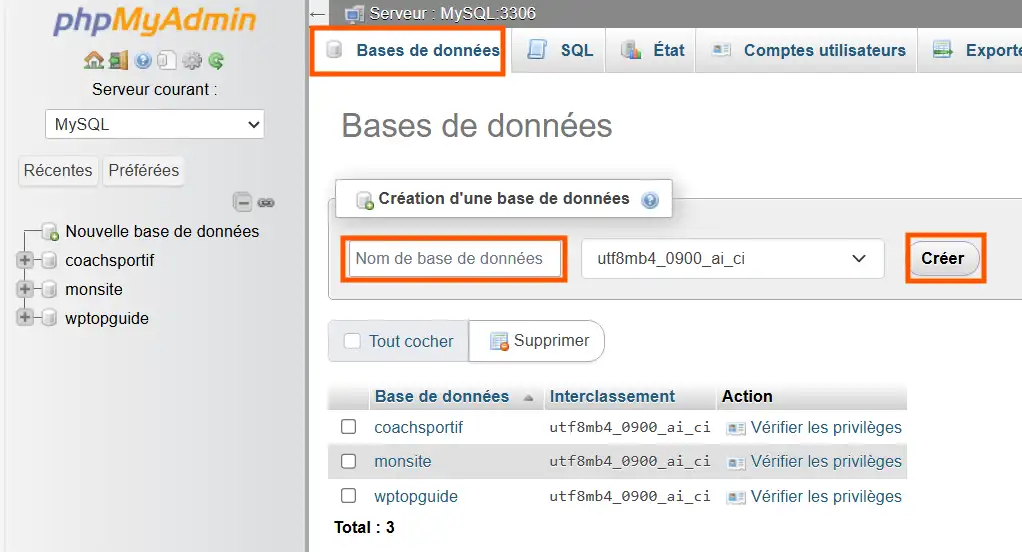
Une fois dans l’interface, cliquez sur l’onglet « Bases de données », donnez un nom à votre projet (par exemple mon_site_local) et cliquez sur Créer. C’est tout !
2. Télécharger et placer les fichiers WordPress
Allez sur fr.wordpress.org et téléchargez la dernière version.
Décompressez le fichier .zip. Vous obtiendrez un dossier nommé « wordpress ».
Maintenant, dirigez-vous vers le répertoire d’installation de WAMP sur votre disque dur (généralement C:\wamp64\www). C’est ici que se trouvent vos sites. Copiez votre dossier « wordpress » à l’intérieur et renommez-le selon votre projet.
Étape 3 : Créer un Virtual Host (La méthode Pro)
Ne vous contentez pas d’un simple dossier. Créez une adresse dédiée pour votre projet en local pour éviter les bugs d’affichage.
- Assurez-vous que WampServer est bien lancé (icône verte).
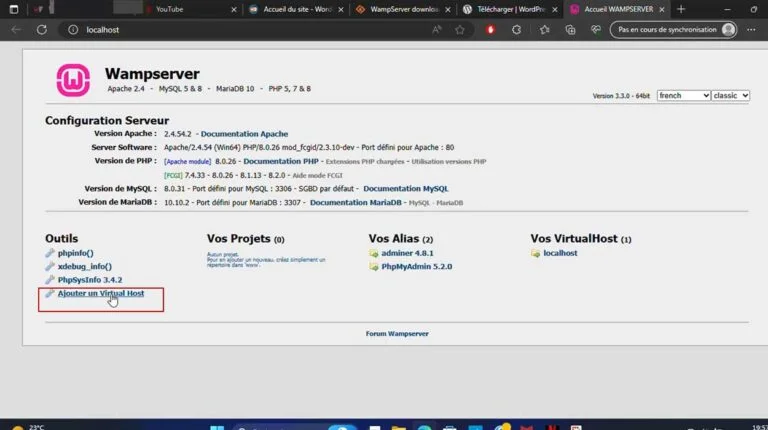
- Faites un clic gauche sur l’icône, allez dans Vos Virtual Hosts > Gestion Virtual Host.
- Une page s’ouvre dans votre navigateur :
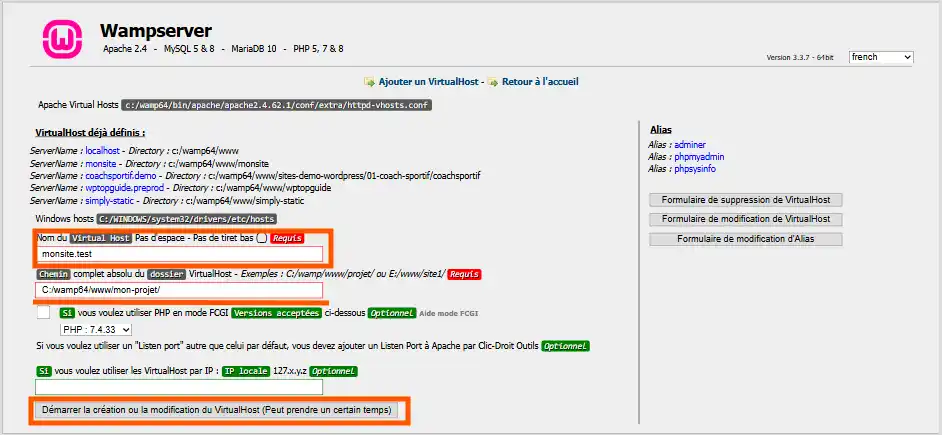
- Nom du Virtual Host : Tapez le nom souhaité sans espace (ex:
monsite.testouprojet-wordpress.local). - Chemin complet du dossier : Indiquez le chemin vers votre dossier dans
www(ex:C:/wamp64/www/mon-projet/).
- Nom du Virtual Host : Tapez le nom souhaité sans espace (ex:
- Cliquez sur le bouton « Démarrer la création du VirtualHost ».
- Important : Vous devez maintenant redémarrer les services DNS de Wamp. Faites un clic droit sur l’icône WAMP > Outils > Redémarrer le DNS.
Note de l’expert : Une fois cette étape terminée, plus besoin de taper
localhost/mon-projet. Vous tapez simplementhttp://monsite.testdans votre navigateur et WordPress s’affichera comme s’il était déjà en ligne !
Étape 4 : L’installation de WordPress (Le fameux « 5 minutes »)
C’est ici que la magie opère. Ouvrez votre navigateur préféré et tapez le nom de host que vous avez choisi : (ex: ).monsite.test
L’écran de configuration de WordPress s’affiche. Cliquez sur « C’est parti ! » et remplissez les informations suivantes :
- Nom de la base de données :
mon_site_local(le nom choisi à l’étape 2). - Identifiant :
root - Mot de passe : (laissez vide).
- Adresse de la base de données :
localhost - Préfixe des tables :
wp_
Cliquez sur valider, puis sur « Lancer l’installation ».
Étape 4 : Configuration finale de votre site local
Il ne vous reste plus qu’à donner un titre à votre site, choisir un identifiant administrateur et un mot de passe robuste.
Félicitations ! Vous avez maintenant un site WordPress parfaitement fonctionnel sur votre PC. Vous pouvez vous connecter à votre tableau de bord via http://monsite.test/wp-admin.
FAQ : Vos questions sur Wamp et WordPress
Puis-je passer mon site local en ligne plus tard ?
Oui ! C’est ce qu’on appelle une migration. Vous devrez transférer vos fichiers via FTP et exporter votre base de données vers un hébergeur comme o2switch ou Hostinger.
WampServer ne passe pas au vert, que faire ?
Le problème le plus fréquent est un conflit de port (souvent avec Skype ou IIS qui utilisent le port 80). Fermez ces applications et redémarrez les services WAMP.
Est-ce que mon site local est visible sur Google ?
Non. Tant que votre site est sur WampServer, il est « invisible » pour le reste du monde. C’est l’endroit idéal pour faire des erreurs sans conséquence sur votre SEO.
Conclusion : À vous de jouer !
Installer WordPress en local avec WampServer est la première étape pour devenir un pro du Web. Vous avez désormais un environnement sûr pour apprendre, tester des thèmes et configurer vos extensions préférées.
Une fois que vous vous sentirez à l’aise, vous serez prêt pour la prochaine étape : mettre votre site entre les mains du monde entier.
Et vous, quelle est la première chose que vous allez tester sur votre installation locale ? Dites-le moi en commentaire !
Sinon vous pouvez aussi regarder la video par ici.

Laisser un commentaire