
Vous tenez le point de départ de votre succès en ligne.
Chaque jour, des milliers d’entrepreneurs, de blogueurs et de créateurs se lancent sur le web. La première étape est souvent la plus intimidante : le choix de l’hébergeur et l’installation technique. Si vous êtes ici, c’est que vous avez fait un choix judicieux : vous avez opté pour o2switch, l’un des hébergeurs français les plus réputés pour sa performance et son support.
Mais une question demeure : comment passer de la théorie à la pratique ? Comment installer WordPress sur o2switch sans devenir fou ?
Respirez. En tant qu’expert, je peux vous l’assurer : c’est beaucoup plus simple qu’il n’y paraît. Ce guide est votre carte routière. Nous allons vous prendre par la main, pas à pas, de l’achat de votre hébergement jusqu’à la connexion à votre nouveau site WordPress fonctionnel.
Oubliez la peur de l’erreur technique. À la fin de cette lecture, votre site sera en ligne, prêt à accueillir ses premiers visiteurs. C’est l’heure de passer à l’action.
I. Pourquoi choisir o2switch pour créer votre site WordPress ? (L’avantage stratégique)
Avant de plonger dans le processus technique, comprenons pourquoi o2switch est le partenaire idéal pour votre installation WordPress.
Historiquement connu pour son Offre Unique révolutionnaire, o2switch a fait évoluer sa gamme pour mieux répondre aux besoins spécifiques, tout en conservant ses fondamentaux.
Les fondamentaux qui font la différence
- L’Écosystème cPanel: o2switch utilise l’interface cPanel, la plus populaire et intuitive du marché. Elle est la porte d’entrée de votre serveur et simplifie la gestion de votre site.
- Support Technique Français: C’est un atout majeur. En cas de blocage lors de votre installation automatique WordPress o2switch, vous avez l’assurance d’une assistance réactive, basée en France et compétente.
- Performances et Ressources Illimitées/Généreuses : L’optimisation pour WordPress est au cœur de leur système. Votre site bénéficiera de disques NVMe rapides et de ressources dédiées, assurant une vitesse de chargement optimale (facteur crucial pour le SEO).
Conseil d’Expert : Le choix de l’hébergement est la première décision SEO que vous prenez. Un hébergeur lent vous pénalisera sur Google. o2switch est un investissement dans votre croissance.
II. L’Achat de votre Hébergement o2switch (Étape Cruciale 💰)
C’est ici que vous posez les fondations de votre maison digitale. Suivez ces étapes pour acheter hébergement o2switch et lancer le processus.
1. Choisir l’offre la plus adaptée
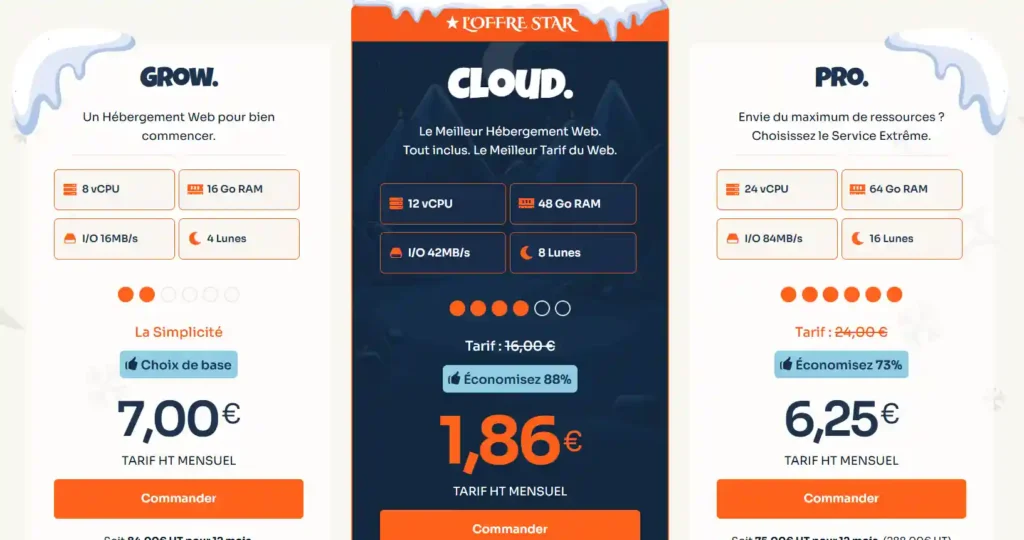
Comme l’offre unique a évolué, vous avez désormais le choix en fonction de l’envergure de votre projet (nombre de sites, besoins en ressources).
- Pour un premier site, un blog ou un petit projet
Opte pour leur offre de base (souvent l’équivalent de l’ancienne “Offre Unique”).
Elle inclut déjà tout ce dont tu as besoin :
- Nom de domaine offert la première année
- Espace disque NVMe illimité
- cPanel complet
- Installation WordPress en 1 clic
- Ressources largement suffisantes pour un site débutant
👉 C’est l’offre idéale pour démarrer sans stress et avec un excellent rapport qualité‑prix.
- Pour plusieurs sites, un business en croissance ou un projet plus ambitieux
Si tu prévois :
- plusieurs sites WordPress
- un site e‑commerce
- un trafic important
- des besoins en performance plus élevés
… alors une offre supérieure (Cloud, Pro, etc.) sera plus adaptée.
Ces offres offrent :
- Nom de domaine inclus à vie.
- plus de CPU
- plus de RAM
- une meilleure stabilité sous forte charge
- des performances optimisées pour WordPress et WooCommerce
👉 C’est le choix stratégique si tu veux évoluer sans limites.
de notre coté nos recommandant leur offre star Cloud.
💡 Conseil d’expert (SEO + Copywriting)
Le choix de l’hébergement est ta première décision SEO. Un hébergeur lent = un site lent = un mauvais classement Google.
o2switch te donne un avantage immédiat :
- temps de chargement rapide
- infrastructure optimisée
- Certificats SSL Let’s Encrypt Gratuits
- environnement stable
Tu investis dans ton futur trafic, ta crédibilité et ton confort technique.
Action Requise : Cliquez sur ce lien o2switch ici pour accéder à la page d’inscription et bénéficier de la meilleure offre du moment.
2. Le choix et l’enregistrement du nom de domaine (l’adresse de votre site)
Le nom de domaine est l’identité de votre site. Il doit être court, facile à retenir et si possible, inclure un mot-clé de votre thématique.
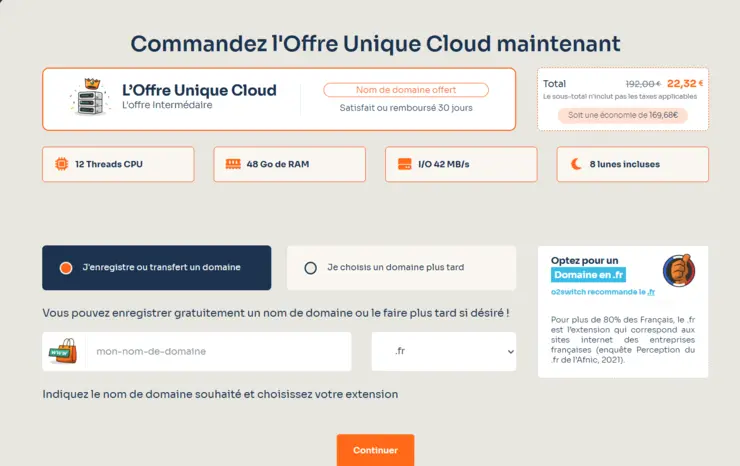
- Si vous n’avez pas de domaine, choisissez l’option « Enregistrer un nouveau nom de domaine ». o2switch l’offre généralement.
- Tapez le nom souhaité (ex :
mon-tuto-expert.com). Si le.frou.comest disponible, c’est parfait.
3. La finalisation de la commande
Une fois votre nom de domaine validé, vous passerez au récapitulatif.
- Vérifiez que l’offre correspond à vos attentes.
- Remplissez vos informations de facturation avec précision.
- Procédez au paiement (Carte bancaire, PayPal, etc.).
Le Déclencheur : Dès la confirmation du paiement, o2switch vous enverra un e-mail crucial. Ne le supprimez jamais. Il contient vos identifiants de connexion au cPanel.
III. L’Installation Express de WordPress (via Softaculous/cPanel)
Fini le temps des installations manuelles compliquées par FTP ! o2switch met à disposition des outils qui permettent d’effectuer l’installation automatique WordPress o2switch en quelques clics.
1. Se connecter à votre cPanel
Vous avez reçu l’e-mail d’o2switch. Il contient :
- L’URL de connexion à votre cPanel (souvent de la forme
https://nom-serveur.o2switch.net:2083). - Votre nom d’utilisateur et votre mot de passe.
- …etc.
Action : Connectez-vous. Vous êtes maintenant dans la salle de contrôle de votre serveur.
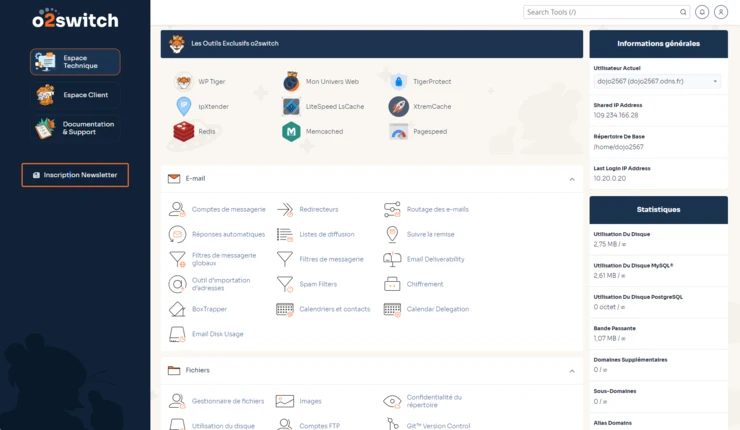
2. Lancer l’Installeur Automatique (Softaculous)
C’est l’étape magique. Cherchez l’icône « Softaculous Apps Installer » ou « WordPress Manager » (l’outil peut varier légèrement, mais l’icône WordPress est toujours présente) dans la section « Logiciels » de votre cPanel.
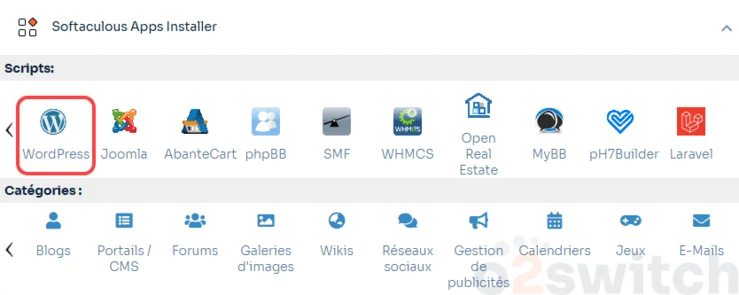
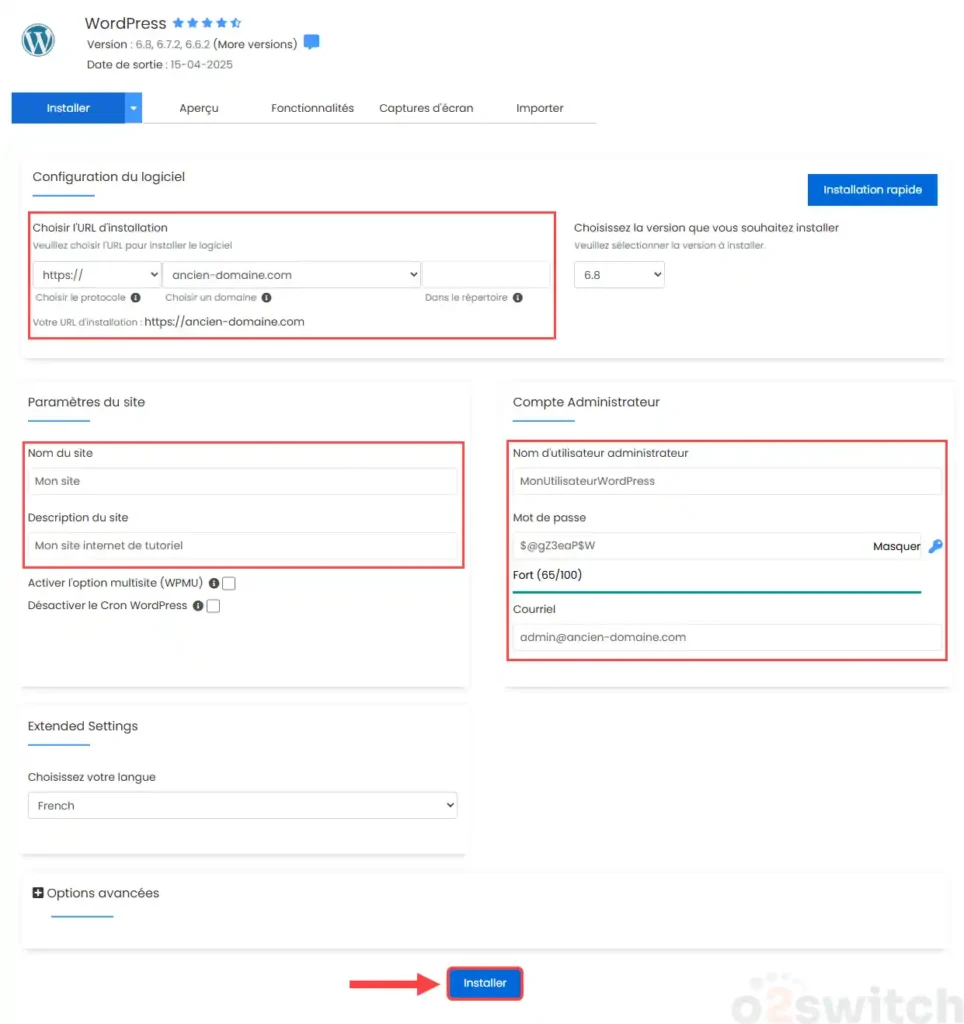
- Cliquez sur l’icône WordPress. Vous arrivez sur la page d’installation.
- Remplissez les informations de base :
- Protocole : Choisissez
https://. Votre certificat SSL (offert par o2switch via Let’s Encrypt) doit être installer avant et activé par défaut. sinon revenez sur l’espace technique dans outils => Let’s Encrypt SSL, et installer la. - Domaine : Assurez-vous que le bon nom de domaine est sélectionné.
- Répertoire : Laissez ce champ vide ! Si vous mettez quelque chose (ex: « blog »), votre site sera accessible via
votredomaine.com/blog. Pour qu’il soit à la racine (votredomaine.com), il doit rester vide. - Nom du site & Description : Remplissez-les (vous pourrez les modifier plus tard dans WordPress).
- Protocole : Choisissez
Le Meilleur !!
Une solution tout-en-un pensée pour les professionnels et les créateurs de sites WordPress exigeants, sans limitations inutiles.
3. Créer les identifiants administrateur
C’est l’information la plus importante de cette phase. Vous créez le compte avec lequel vous vous connecterez au tableau de bord de WordPress.
- Nom d’utilisateur Admin : NE JAMAIS UTILISER
admin. Choisissez un nom unique pour des raisons de sécurité. - Mot de passe Admin : Utilisez un mot de passe fort (lettres, chiffres, symboles).
- Email Admin : Votre adresse e-mail professionnelle (pour la récupération de mot de passe).
Pédagogie et Sécurité : En choisissant un nom d’utilisateur unique et un mot de passe fort, vous faites le premier pas vers la sécurité WordPress.
4. Finalisation
Vérifiez une dernière fois tous les réglages. Vous pouvez choisir la langue française ici.
- Cliquez sur « Installer ».
Le processus prendra quelques minutes. Une fois terminé, Softaculous vous fournira deux liens :
- Le lien vers votre site (
votredomaine.com). - Le lien vers l’administration (le tableau de bord, souvent
votredomaine.com/wp-admin/).
Félicitations ! Votre site WordPress est installé et en ligne.
IV. Les Premiers Pas Essentiels Post-Installation
Votre site est techniquement installé, mais il n’est pas encore optimisé ni sécurisé. C’est le moment de passer de l’installation à la configuration.
1. Connexion au Tableau de Bord
Ouvrez le lien /wp-admin/ et entrez les identifiants administrateur que vous avez créés à l’étape précédente. Bienvenue dans l’univers WordPress !
2. Le Triptyque de la Configuration Immédiate
Avant de choisir votre thème ou d’installer des plugins, vous devez effectuer trois réglages fondamentaux pour le SEO et la performance :
- Réglage des Permaliens : C’est la structure de vos URLs. Le réglage par défaut est mauvais pour Google. Vous devez choisir « Titre de la publication » pour avoir des URLs propres (
votredomaine.com/nom-de-mon-article). C’est CRUCIAL. - Réglage de la Visibilité : Assurez-vous que la case « Demander aux moteurs de recherche de ne pas indexer ce site » est décochée (sauf si vous voulez que votre site reste secret !).
- Réglage du Fuseau Horaire : Pour que vos publications soient datées correctement.
Pour aller plus loin : Pour connaître les 8 réglages exacts et indispensables à réaliser après l’installation de votre site, consultez notre article détaillé :WordPress : Les 8 Réglages Indispensables Après l’Installation.
Le Meilleur !!
Une solution tout-en-un pensée pour les professionnels et les créateurs de sites WordPress exigeants, sans limitations inutiles.
Conclusion : Le Démarrage de Votre Aventure !
Vous l’avez fait. Vous avez non seulement réussi à installer WordPress sur o2switch, mais vous avez également géré l’achat et les premières configurations comme un pro.
Ce qui semblait une montagne technique est maintenant une base solide pour votre projet. Grâce à la performance d’o2switch et la flexibilité de WordPress, vous avez toutes les clés en main pour réussir.
Votre prochaine étape ? Le design et les fonctionnalités !
- Thème : Choisissez le design qui vous représente. Pour ne pas faire d’erreur, suivez notre Thème WordPress : Le Guide Ultime Installer et Personnaliser (2025).
- Plugins : Ajoutez les fonctionnalités essentielles (SEO, sécurité, performance). Notre guide Plugins WordPress : Le Guide Ultime pour 2025 vous montrera lesquels sont indispensables.
- Stratégie : Apprenez la bonne méthode pour faire les bons choix avec notre guide : Choisir Thème et Plugins WordPress : Comment Faire les Bons Choix.
Il est temps de publier votre premier article ! Vous avez l’outil, vous avez la puissance d’o2switch. Le monde attend votre contenu.
Appel à l’Action : Avez-vous rencontré un blocage ? Quel est le nom de votre nouveau site ? Partagez votre réussite et vos questions dans les commentaires ci-dessous.
FAQ : Vos Questions sur l’Installation WordPress o2switch
Combien de temps prend l’installation de WordPress via cPanel ?
L’installation via Softaculous ou l’outil WordPress Manager prend généralement moins de 5 minutes une fois que vous êtes connecté au cPanel. Le processus le plus long est l’attente de l’e-mail de confirmation d’o2switch après l’achat (quelques minutes à quelques heures au maximum).
Que signifie « Softaculous » ?
Softaculous est un auto-installeur d’applications. C’est un outil très courant dans les cPanel qui permet d’installer WordPress (ainsi que d’autres CMS comme Joomla ou PrestaShop) en quelques clics, sans avoir besoin de manipulations complexes de base de données ou de fichiers par FTP.
Puis-je migrer mon ancien site vers o2switch ?
Oui, si vous avez déjà un site. Le support client d’o2switch propose généralement des services d’assistance à la migration. Une fois que vous avez acheté l’hébergement, contactez-les pour qu’ils vous aident à transférer vos fichiers et votre base de données en toute sécurité.

Laisser un commentaire